# BitLocker Boot-Pin Lokal aktivieren
#### Bitlocker aktivieren
####
#### Geräte ohne TPM:
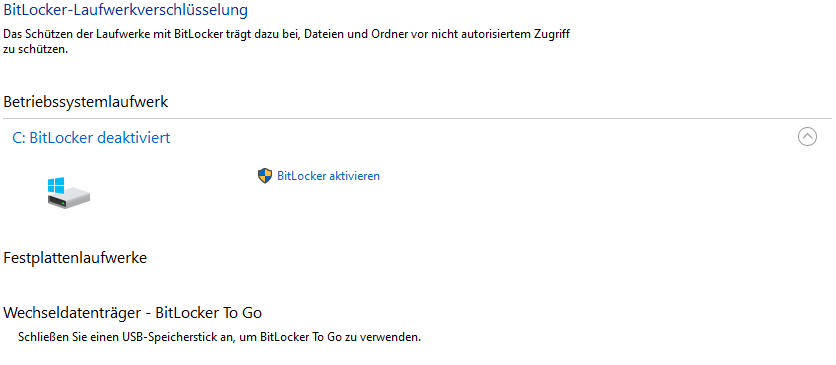
Zuerst müssen wir BitLocker aktivieren, dazu gehen wir in: "Systemsteuerung -> System und Sicherheit -> BitLocker-Laufwerksverschlüsselung" und gehen auf BitLocker aktivieren.
[](https://mach7.space/uploads/images/gallery/2024-02/p03qD46Y09RfXIgf-1.png)
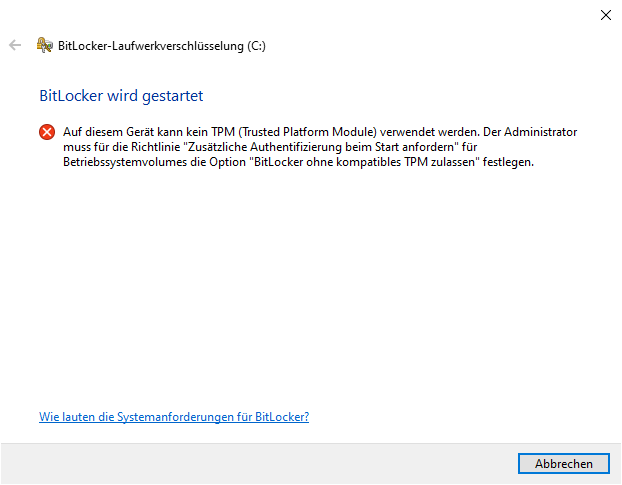
Danach kommt sicher ein fehler wie dieser hier:
[](https://mach7.space/uploads/images/gallery/2024-02/HiDKUbz4Hrm63whr-2.png)
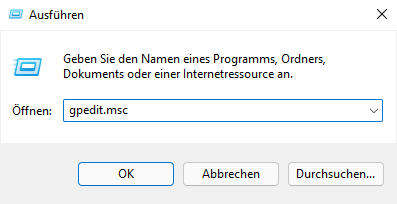
Um diesen Fehler zu umgehen, müssen wir zuerst die Tastenkombination "Windows + R" drücken und dort "" eingeben.
[](https://mach7.space/uploads/images/gallery/2024-02/mWQxwCE3h44fImSF-3.png)
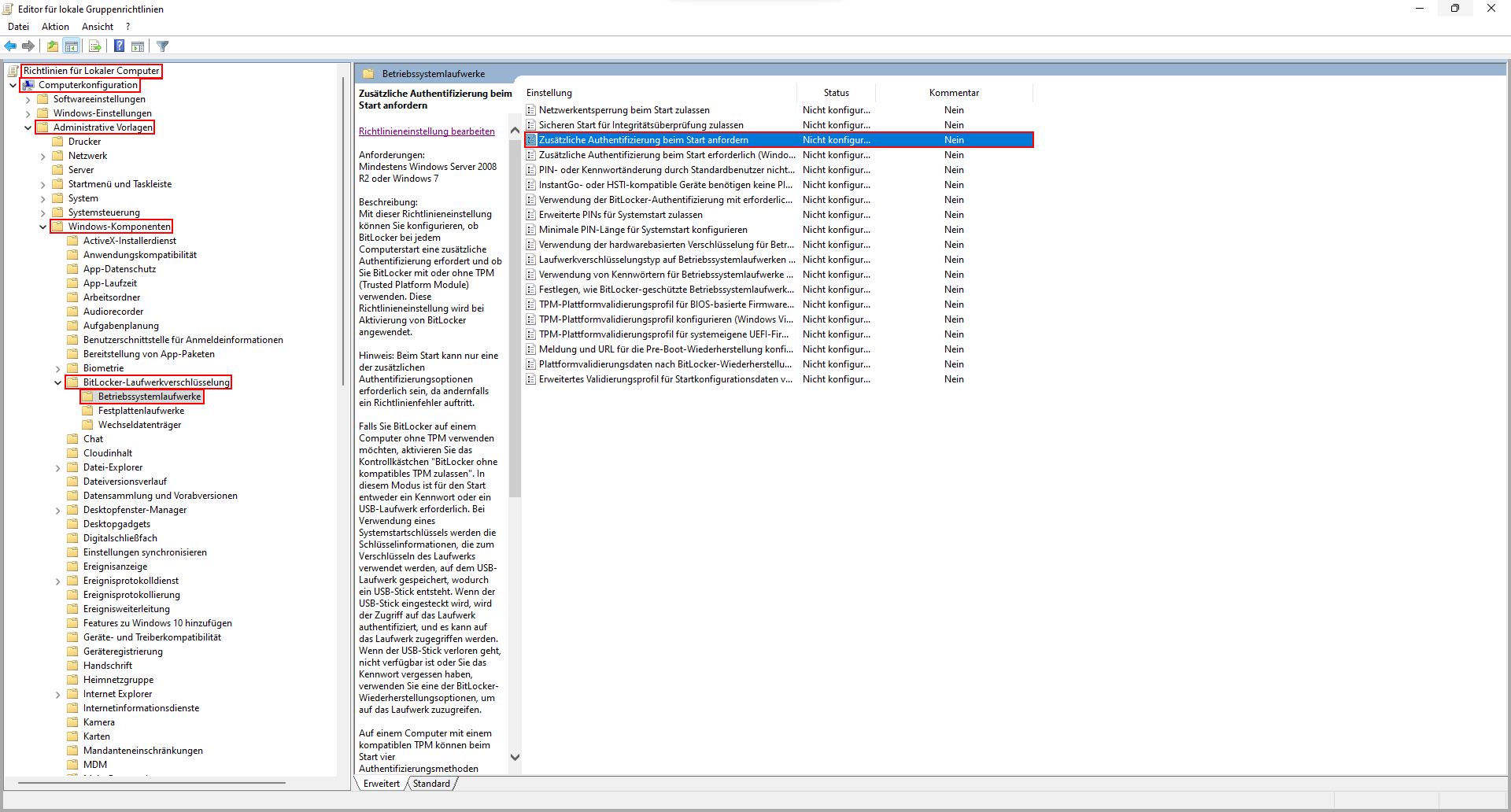
Danach suchen wir dort in dem "Editor für lokale Gruppenrichtlinien" unter "Richtlinien für Lokaler Computer -> Computerkonfiguration -> Windows-Komponenten -> BitLocker-Laufwerksverschlüsselung -> Betriebssystemlaufwerke" nach der Einstellung "Zusätzliche Authentifizierung beim Start anfordern" und machen darauf ein Doppelklick.
[](https://mach7.space/uploads/images/gallery/2024-02/WVVRVMkdP9qyMAae-4.png)
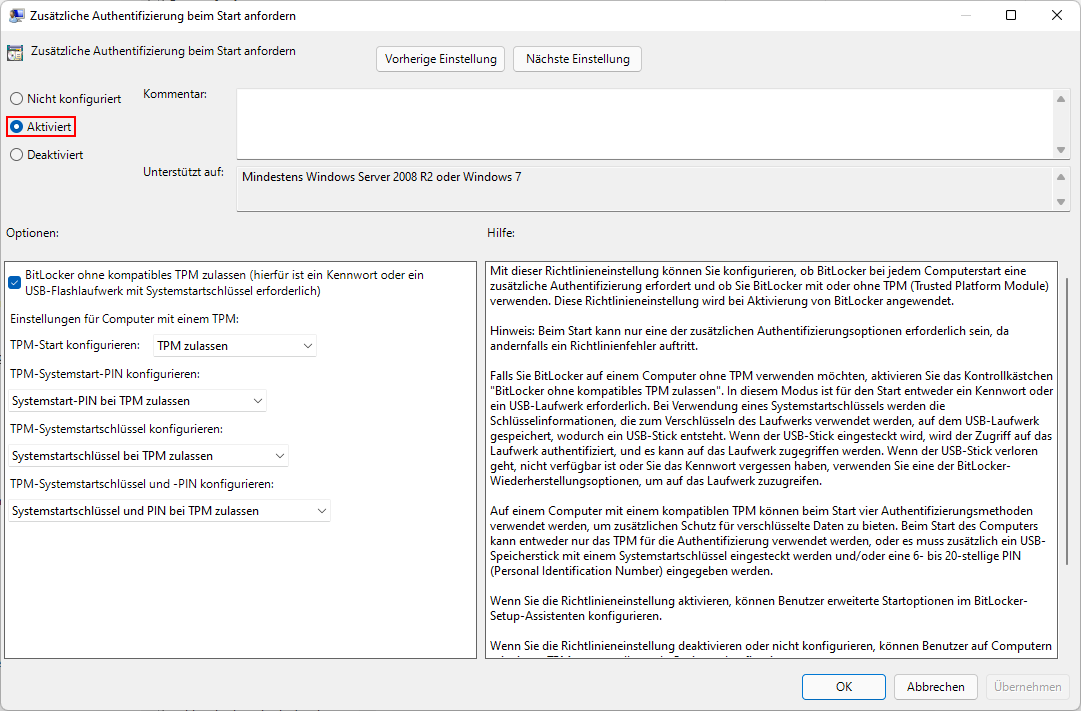
Dann öffnet sich das Fenster "Zusätzliche Authentifizierung bei Start anfordern" dort wählen wir oben Links "Aktiviert" aus, die restlichen Werte können wir so lassen.
[](https://mach7.space/uploads/images/gallery/2024-02/WKeGSHod0thCiO7b-5.png)
Wenn dies erledgit ist, gehen wir zurück in die Systemsteuerung und drücken erneut "BitLocker aktivieren". Danach lässt er das TPM Modul Außen vor.
Nun kannst du zwischen einem "USB-Speicherstick anschließen" und "Kennwort eingeben", der Rest ist selbst erklärend.
## Geräte mit TPM:
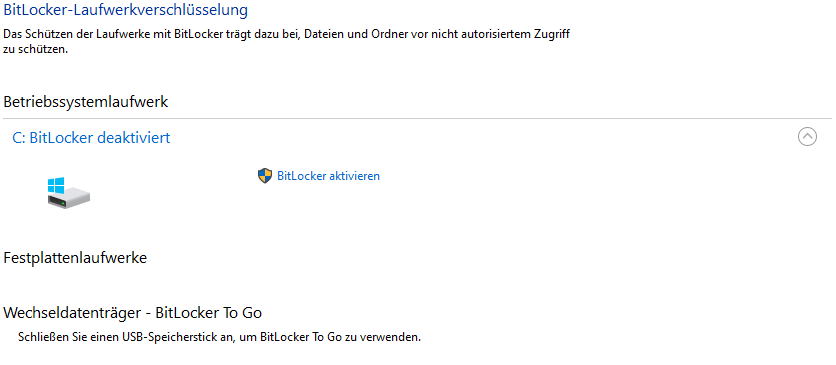
- Zuerst müssen wir BitLocker aktivieren, dazu gehen wir in: "Systemsteuerung -> System und Sicherheit -> BitLocker-Laufwerksverschlüsselung" und gehen auf "BitLocker aktivieren".
[](https://mach7.space/uploads/images/gallery/2024-02/LwEsfmL3wvWRVXVX-1.png)
- Wenn BitLocker die Festplatte fertig verschlüsselt und der Computer einen Neustart gemacht hat, können wir weitermachen.
### Start PIN aktivieren:
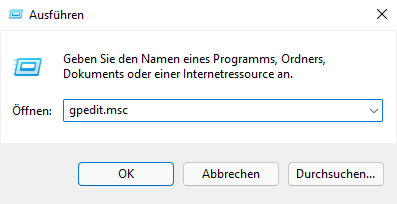
- Als Nächstes drücken "Windows + R" und geben "gpedit.msc" ein.
[](https://mach7.space/uploads/images/gallery/2024-02/U0fLoiFES5BafGrK-3.png)
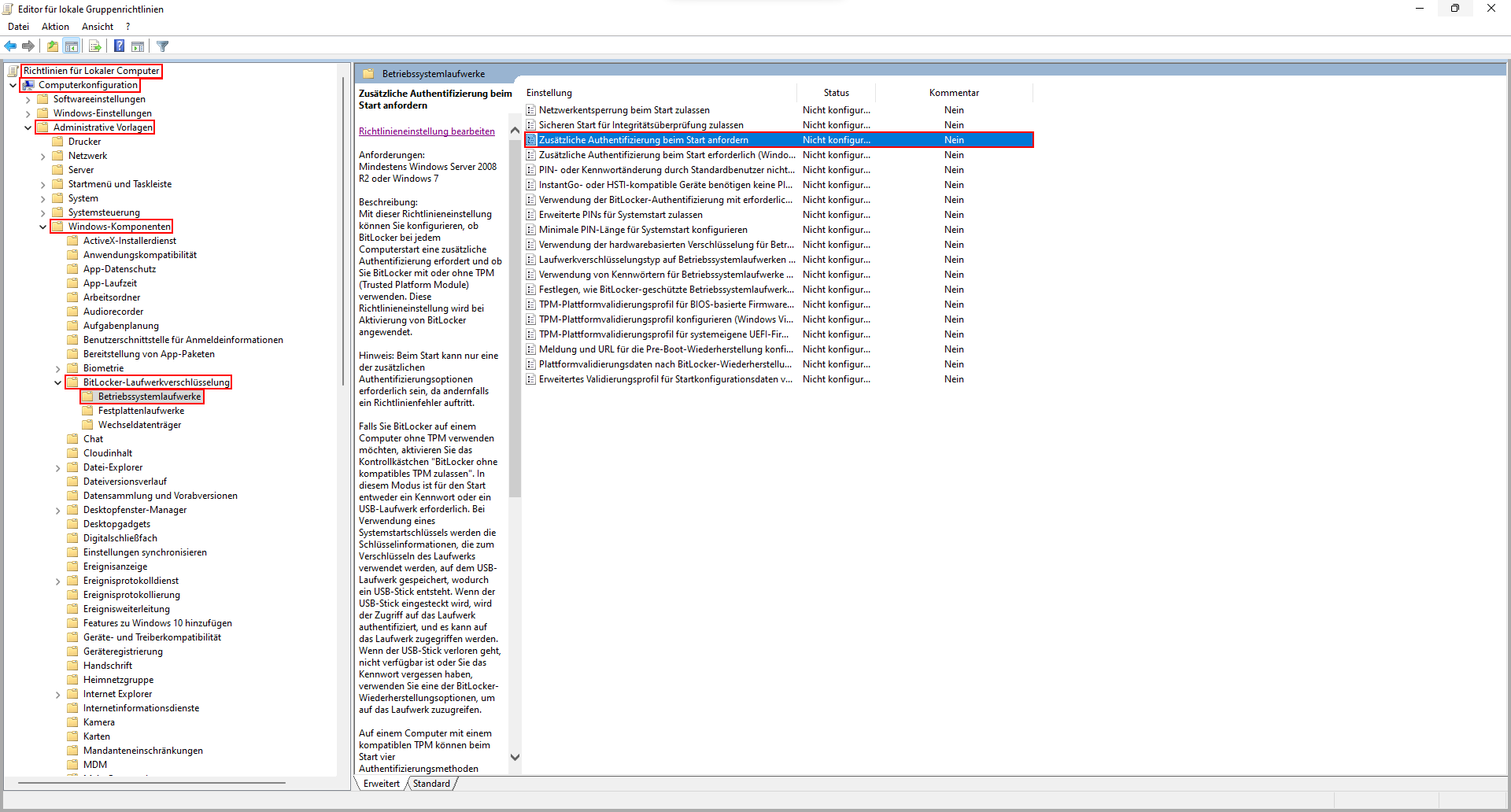
- Dort unter "Richtlinien für Lokaler Computer -> Computerkonfiguration -> Windows-Komponenten -> BitLocker-Laufwerksverschlüsselung -> Betriebssystemlaufwerke" suchen wir uns die Einstellung
"Zusätzliche Authentifizierung beim Start anfordern" und machen darauf ein Doppelklick.
Als erstes ändern wir den Status "Nicht konfiguriert" auf "Aktiviert".
[](http://10.0.1.250:8090/xwiki/bin/download/Anleitungen/BitLocker%20Lokal%20aktivieren/WebHome/4.png?rev=1.4)
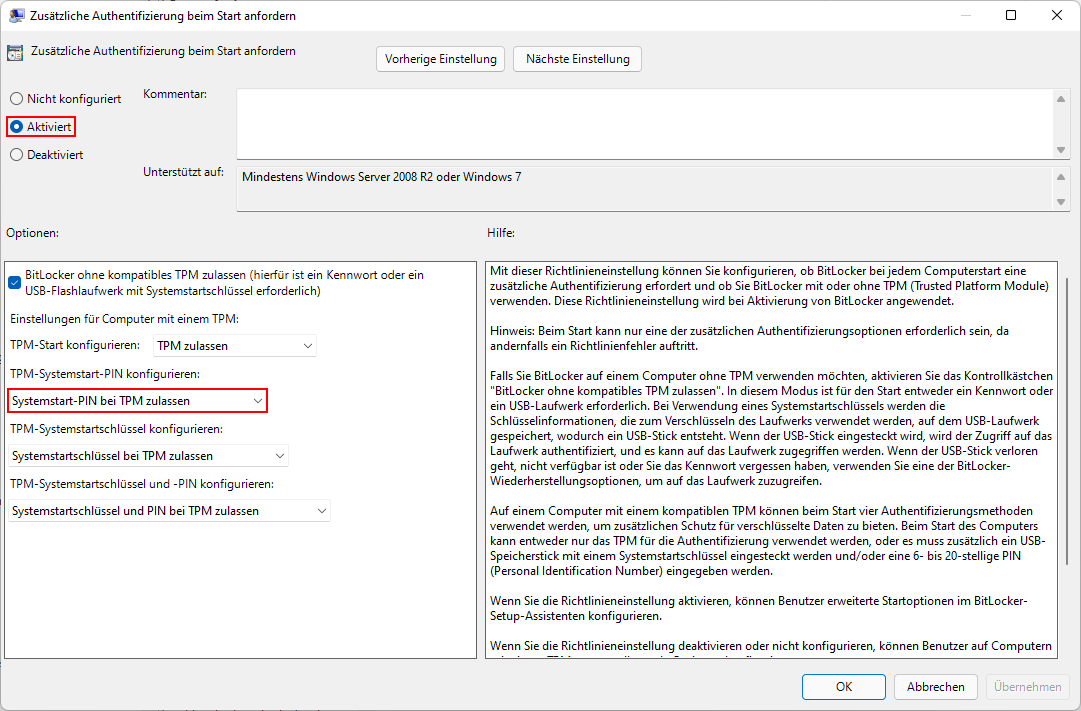
- Jenachdem ob ein PIN definitiv benutzt werden soll oder ob dies in den Systemeinstellungen noch geändert werden soll, tragen wir folgendes ein:
Um den PIN definitiv zu verwenden ändern wir in den Optionen den Wert unter "TPM-Systemstart-PIN konfigurieren" von "Systemstart-PIN bei TPM zulassen" auf "Start-PIN bei TPM erforderlich"
Um die Art in der Systemsteuerung noch ändern zu können lassen wir den Wert unter "TPM-Systemstart-PIN konfigurieren" bei "Systemstart-PIN bei TPM zulassen".
[](https://mach7.space/uploads/images/gallery/2024-02/lyfwRddlRbdtyfRD-7.png)
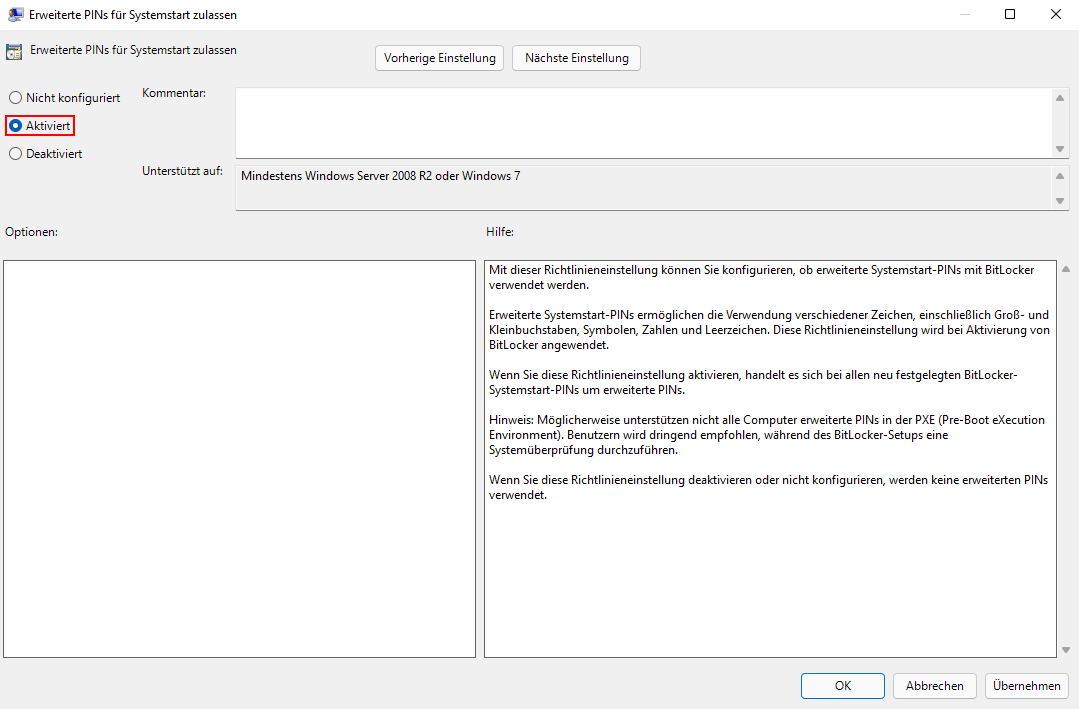
- Falls du anstatt einen Nummern PIN auch das Alphabet benutzen willst, änderst du noch die Einstellung "Erweiterte PINs für Systemstart zulassen", diese befinden sich ebenfalls unter "Richtlinien für Lokaler Computer -> Computerkonfiguration -> Windows-Komponenten -> BitLocker-Laufwerksverschlüsselung -> Betriebssystemlaufwerke".
Diese aktivierst du.
[](https://mach7.space/uploads/images/gallery/2024-02/RujaefPNnZfyR1j0-10.png)
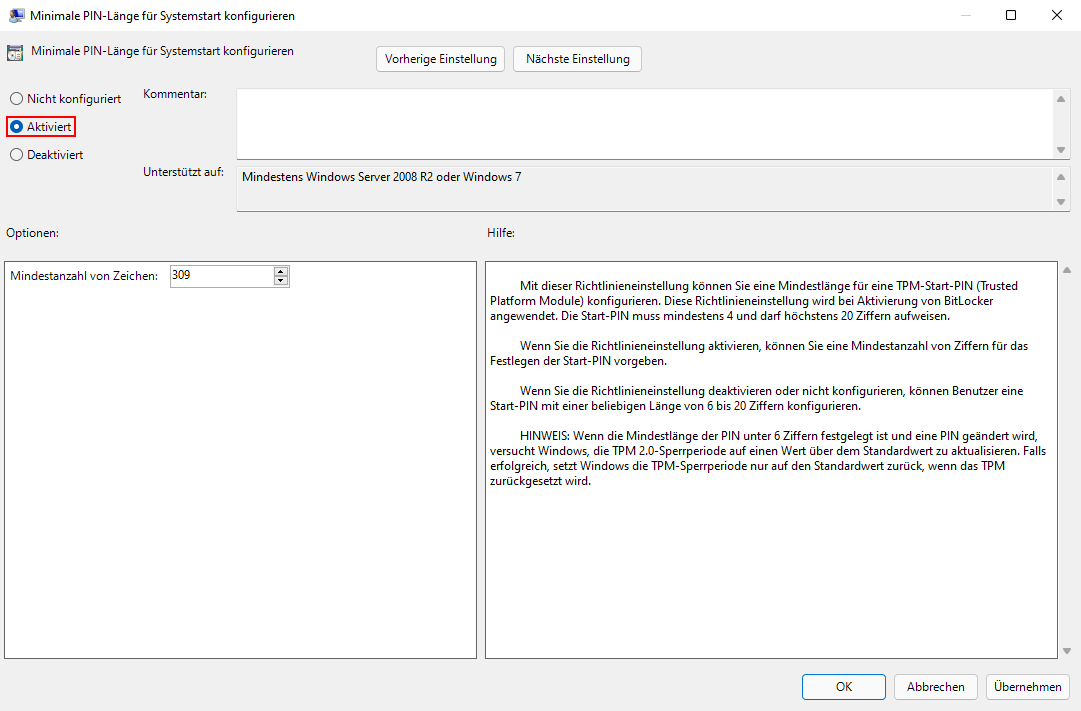
- Wer möchte kann auch die Minimale PIN-Länge vorgeben, dazu öffnest du die Einstellung "Minimale PIN-Länge für Systemstart konfigurieren" welche ebenfalls unter "Richtlinien für Lokaler Computer -> Computerkonfiguration -> Windows-Komponenten -> BitLocker-Laufwerksverschlüsselung -> Betriebssystemlaufwerke" zu finden ist.
Dazu ändert zu den Status von "Nicht konfiguriert" auf "Aktiviert" und gibst unter den Optionen deine Mindestanzahl von Zeichen an.
[](https://mach7.space/uploads/images/gallery/2024-02/Z51zFudSSkiV4r3C-11.png)
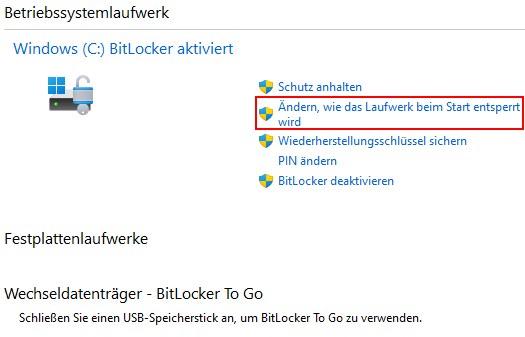
- Wenn wir nun zurück zu BitLocker in die Systemsteuerung gehen, haben wir nun die Option "Ändern, wie das Laufwerk beim Start entsperrt wird".
[](https://mach7.space/uploads/images/gallery/2024-02/Ap9RfHDVFWggpgzk-8.png)
Jenachdem was du gewählt hast funktioniert die Option oder nicht.
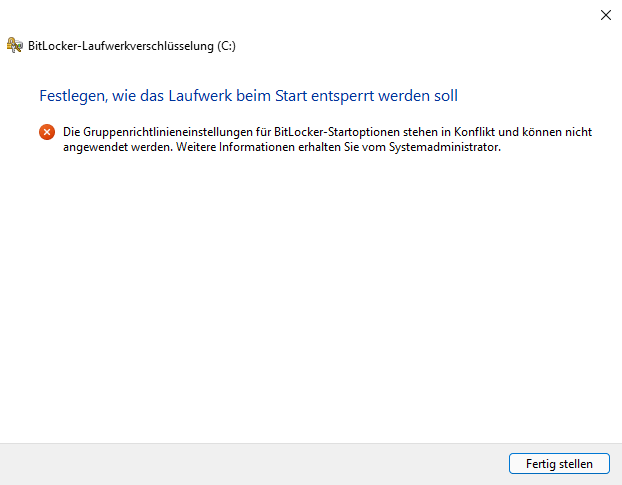
Bei der Wahl von "Start-PIN bei TPM erforderlich" bekommst du nun folgenden Fehler:
[](https://mach7.space/uploads/images/gallery/2024-02/vgz04kWY8KgSBDSF-9.png)
- Um nun den PIN / Passwort zu verwenden, musst du eine Administrative CMD öffnen.
Dort gibst du nun manage-bde -protectors -add c: -TPMAndPIN ein, im anschluss drückst du Enter und gibst deinen PIN / Passwort ein.
Um den Status zu überprüfen kannst du in der CMD auch manage-bde -status eingeben.
Falls du den PIN ändern willst, kannst du dies entweder in der Systemsteuerung unter BitLocker machen oder per CMD mit dem Befehl manage-bde -changepin c:
Bei der Wahl von "Systemstart-PIN bei TPM zulassen" kannst du einfach weiter in der Systemsteuerung unter BitLocker-Laufwerksverschlüsselung machen und dort "Ändern, wie das Laufwerk beim Start entsperrt wird" auswählen, der Rest ist selbsterklärend.