# Tricks
# Sekunden in Taskleiste
Um in der Windows Taskleiste bei der Uhrzeit auch die Sekunden Anzahl anzeigen zu lassen, muss im Regestrierungs-Editor der folgende Wert eingetragen werden:
```
[HKEY_CURRENT_USER\SOFTWARE\Microsoft\Windows\CurrentVersion\Explorer\Advanced]
"ShowSecondsInSystemClock"=dword:00000001
```
# BitLocker Boot-Pin Lokal aktivieren
#### Bitlocker aktivieren
####
#### Geräte ohne TPM:
Zuerst müssen wir BitLocker aktivieren, dazu gehen wir in: "Systemsteuerung -> System und Sicherheit -> BitLocker-Laufwerksverschlüsselung" und gehen auf BitLocker aktivieren.
[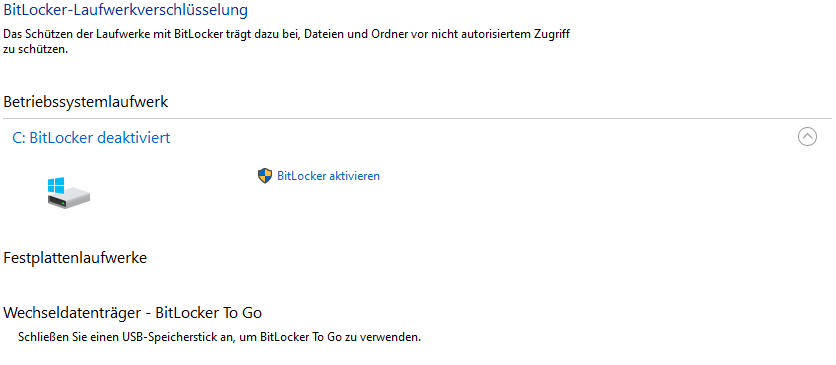](https://mach7.space/uploads/images/gallery/2024-02/p03qD46Y09RfXIgf-1.png)
Danach kommt sicher ein fehler wie dieser hier:
[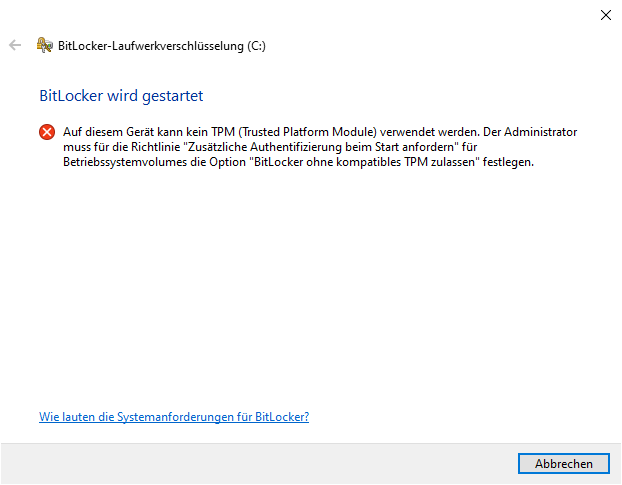](https://mach7.space/uploads/images/gallery/2024-02/HiDKUbz4Hrm63whr-2.png)
Um diesen Fehler zu umgehen, müssen wir zuerst die Tastenkombination "Windows + R" drücken und dort "" eingeben.
[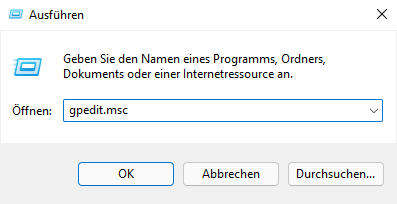](https://mach7.space/uploads/images/gallery/2024-02/mWQxwCE3h44fImSF-3.png)
Danach suchen wir dort in dem "Editor für lokale Gruppenrichtlinien" unter "Richtlinien für Lokaler Computer -> Computerkonfiguration -> Windows-Komponenten -> BitLocker-Laufwerksverschlüsselung -> Betriebssystemlaufwerke" nach der Einstellung "Zusätzliche Authentifizierung beim Start anfordern" und machen darauf ein Doppelklick.
[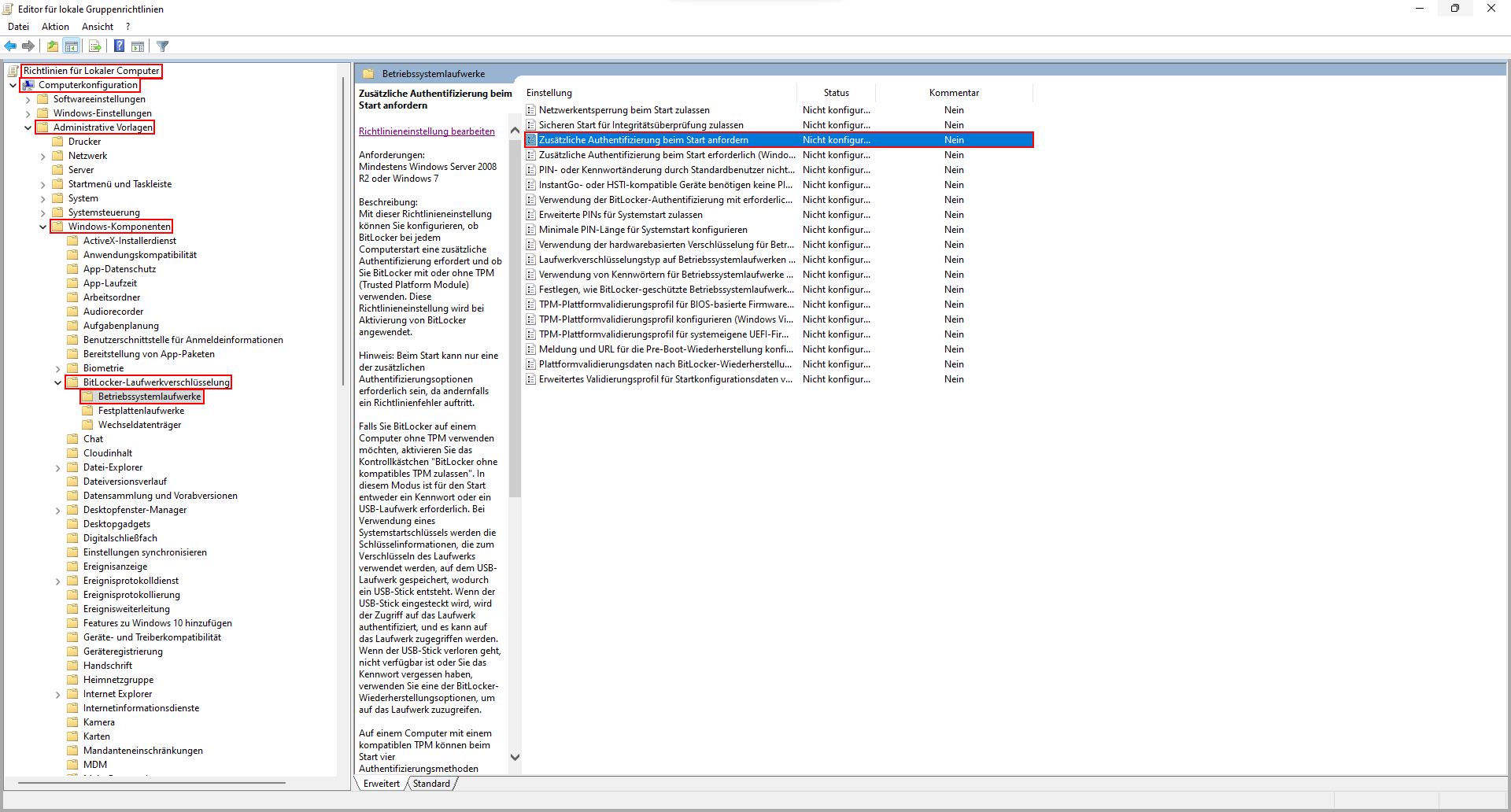](https://mach7.space/uploads/images/gallery/2024-02/WVVRVMkdP9qyMAae-4.png)
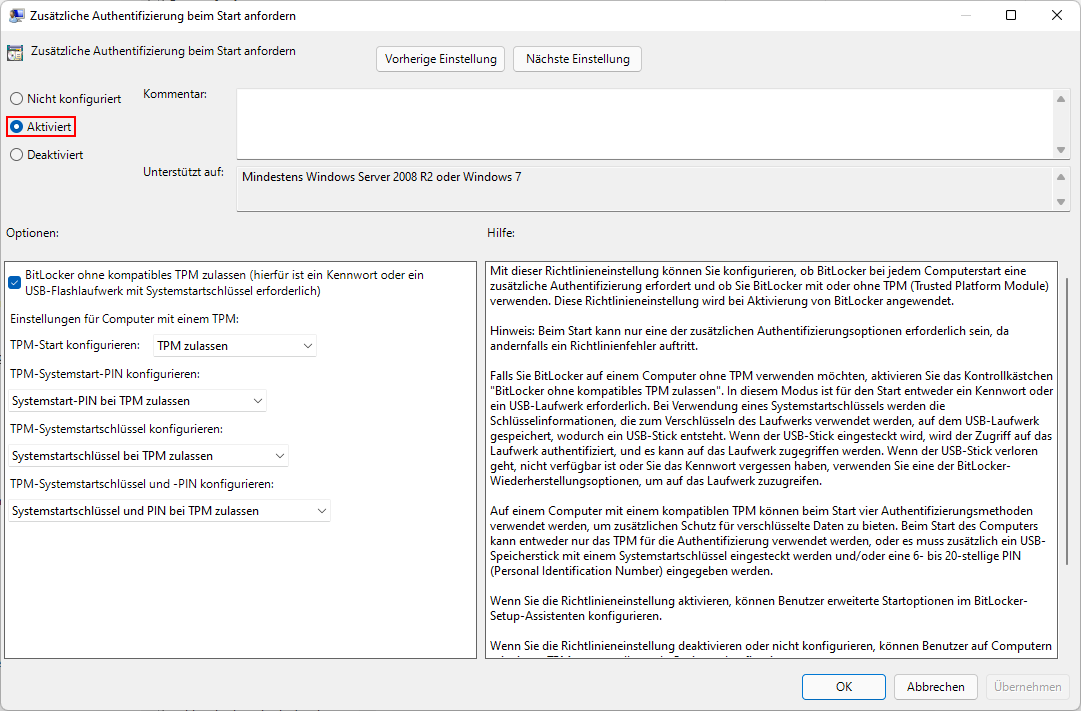
Dann öffnet sich das Fenster "Zusätzliche Authentifizierung bei Start anfordern" dort wählen wir oben Links "Aktiviert" aus, die restlichen Werte können wir so lassen.
[](https://mach7.space/uploads/images/gallery/2024-02/WKeGSHod0thCiO7b-5.png)
Wenn dies erledgit ist, gehen wir zurück in die Systemsteuerung und drücken erneut "BitLocker aktivieren". Danach lässt er das TPM Modul Außen vor.
Nun kannst du zwischen einem "USB-Speicherstick anschließen" und "Kennwort eingeben", der Rest ist selbst erklärend.
## Geräte mit TPM:
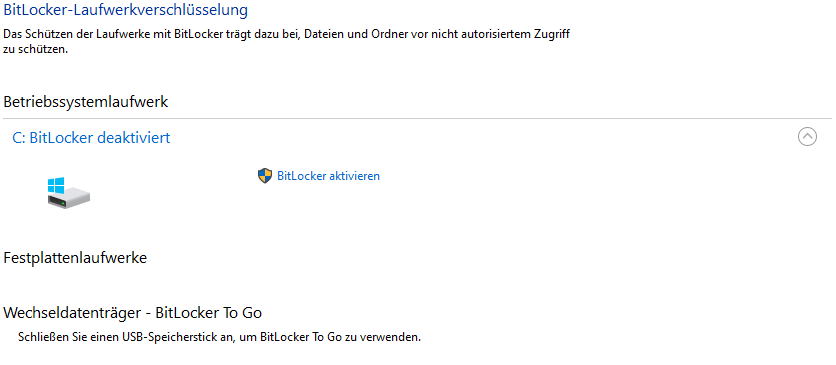
- Zuerst müssen wir BitLocker aktivieren, dazu gehen wir in: "Systemsteuerung -> System und Sicherheit -> BitLocker-Laufwerksverschlüsselung" und gehen auf "BitLocker aktivieren".
[](https://mach7.space/uploads/images/gallery/2024-02/LwEsfmL3wvWRVXVX-1.png)
- Wenn BitLocker die Festplatte fertig verschlüsselt und der Computer einen Neustart gemacht hat, können wir weitermachen.
### Start PIN aktivieren:
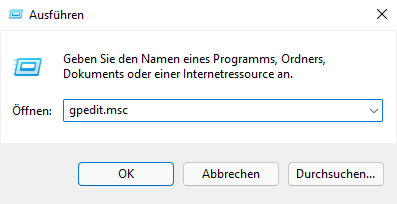
- Als Nächstes drücken "Windows + R" und geben "gpedit.msc" ein.
[](https://mach7.space/uploads/images/gallery/2024-02/U0fLoiFES5BafGrK-3.png)
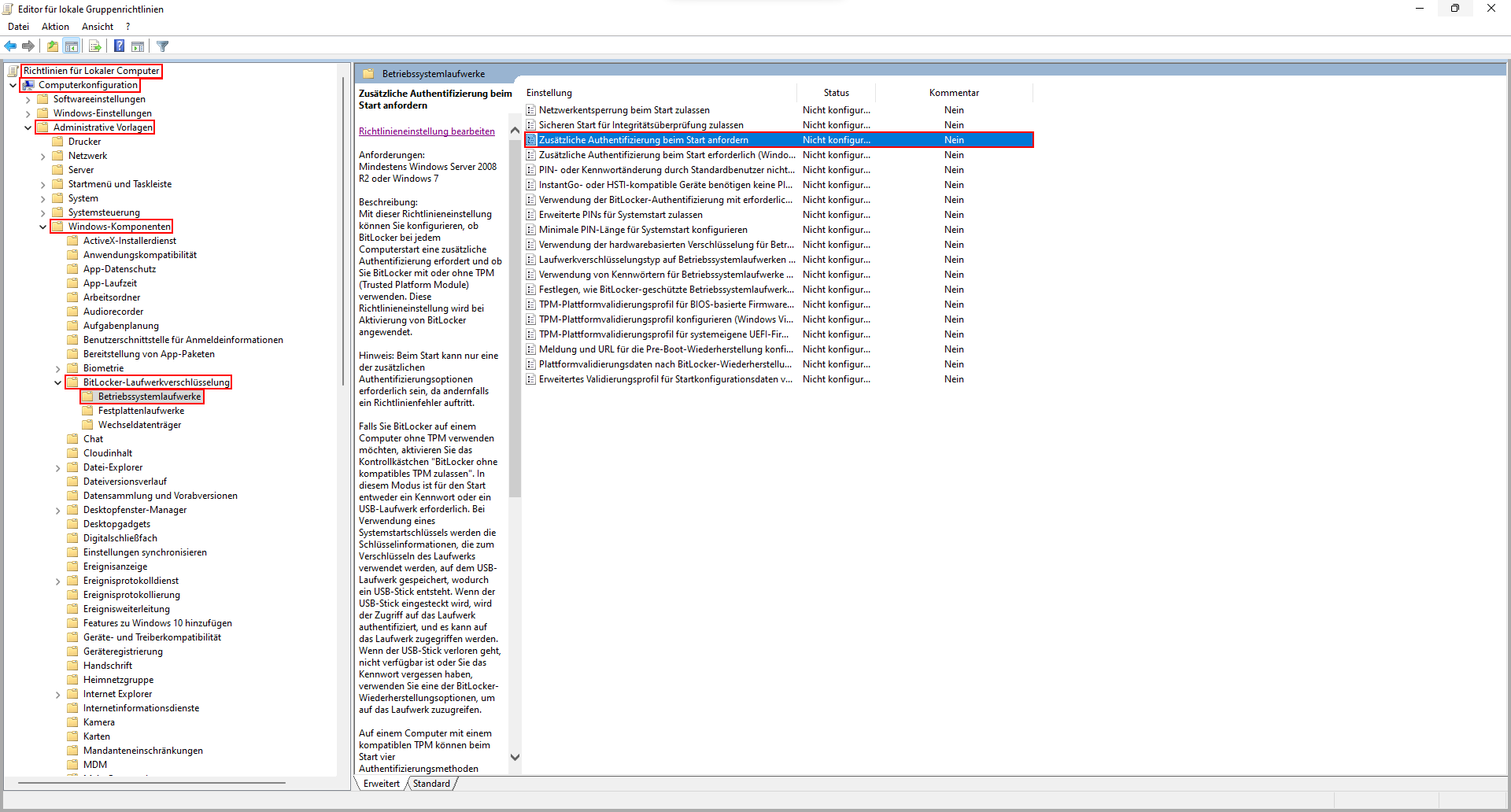
- Dort unter "Richtlinien für Lokaler Computer -> Computerkonfiguration -> Windows-Komponenten -> BitLocker-Laufwerksverschlüsselung -> Betriebssystemlaufwerke" suchen wir uns die Einstellung
"Zusätzliche Authentifizierung beim Start anfordern" und machen darauf ein Doppelklick.
Als erstes ändern wir den Status "Nicht konfiguriert" auf "Aktiviert".
[](http://10.0.1.250:8090/xwiki/bin/download/Anleitungen/BitLocker%20Lokal%20aktivieren/WebHome/4.png?rev=1.4)
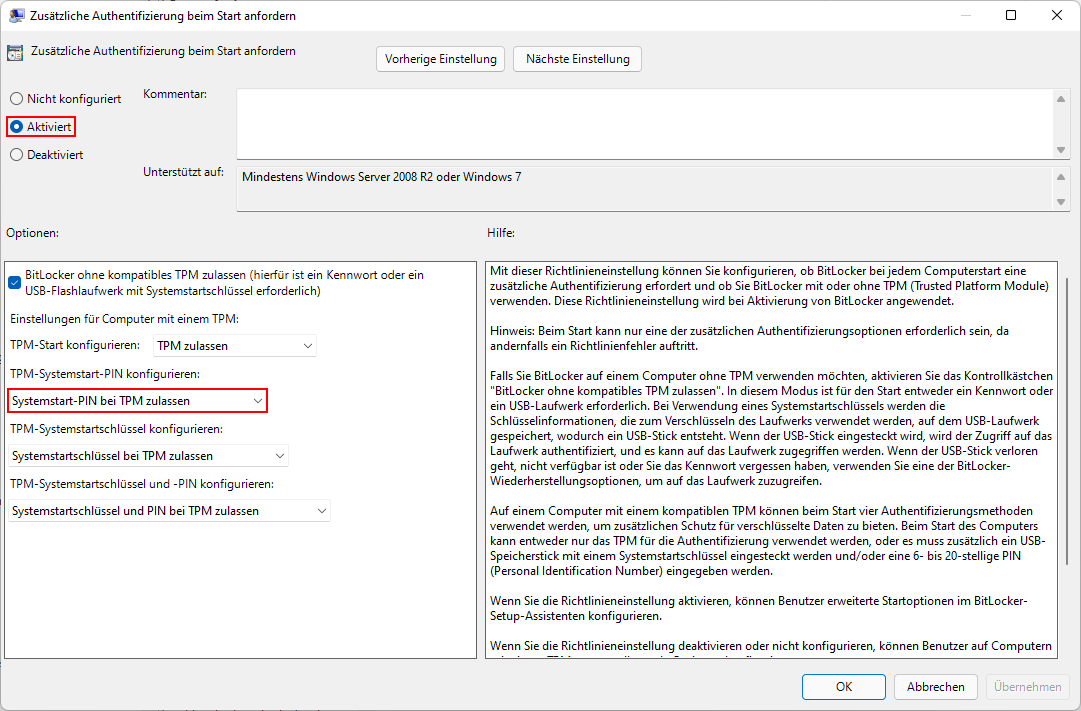
- Jenachdem ob ein PIN definitiv benutzt werden soll oder ob dies in den Systemeinstellungen noch geändert werden soll, tragen wir folgendes ein:
Um den PIN definitiv zu verwenden ändern wir in den Optionen den Wert unter "TPM-Systemstart-PIN konfigurieren" von "Systemstart-PIN bei TPM zulassen" auf "Start-PIN bei TPM erforderlich"
Um die Art in der Systemsteuerung noch ändern zu können lassen wir den Wert unter "TPM-Systemstart-PIN konfigurieren" bei "Systemstart-PIN bei TPM zulassen".
[](https://mach7.space/uploads/images/gallery/2024-02/lyfwRddlRbdtyfRD-7.png)
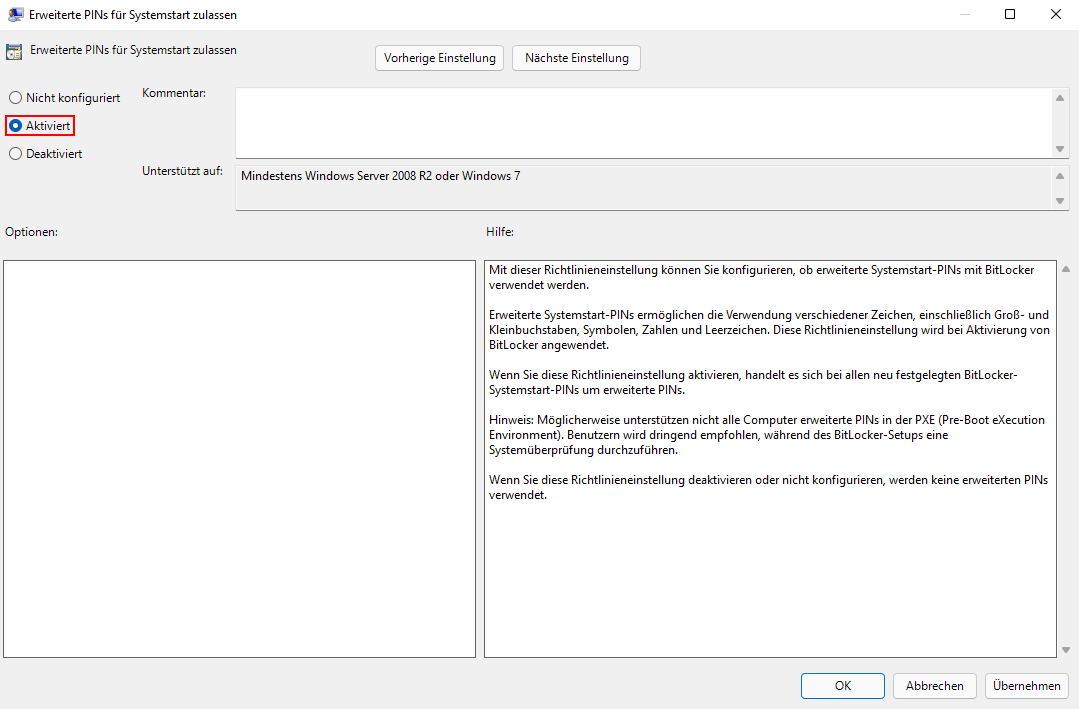
- Falls du anstatt einen Nummern PIN auch das Alphabet benutzen willst, änderst du noch die Einstellung "Erweiterte PINs für Systemstart zulassen", diese befinden sich ebenfalls unter "Richtlinien für Lokaler Computer -> Computerkonfiguration -> Windows-Komponenten -> BitLocker-Laufwerksverschlüsselung -> Betriebssystemlaufwerke".
Diese aktivierst du.
[](https://mach7.space/uploads/images/gallery/2024-02/RujaefPNnZfyR1j0-10.png)
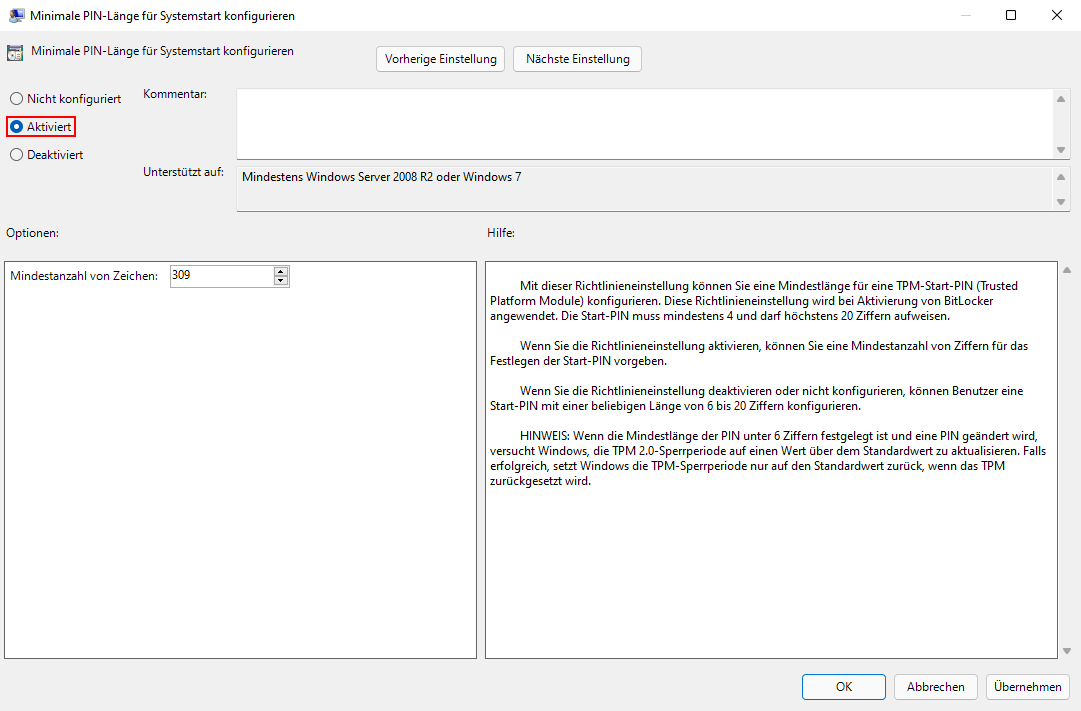
- Wer möchte kann auch die Minimale PIN-Länge vorgeben, dazu öffnest du die Einstellung "Minimale PIN-Länge für Systemstart konfigurieren" welche ebenfalls unter "Richtlinien für Lokaler Computer -> Computerkonfiguration -> Windows-Komponenten -> BitLocker-Laufwerksverschlüsselung -> Betriebssystemlaufwerke" zu finden ist.
Dazu ändert zu den Status von "Nicht konfiguriert" auf "Aktiviert" und gibst unter den Optionen deine Mindestanzahl von Zeichen an.
[](https://mach7.space/uploads/images/gallery/2024-02/Z51zFudSSkiV4r3C-11.png)
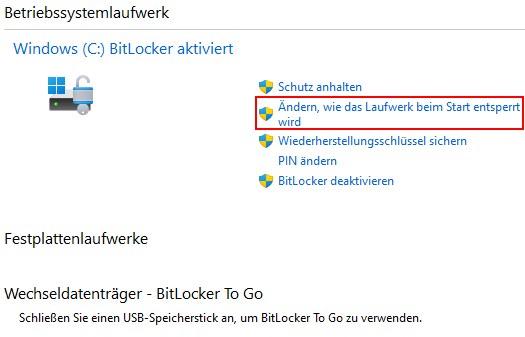
- Wenn wir nun zurück zu BitLocker in die Systemsteuerung gehen, haben wir nun die Option "Ändern, wie das Laufwerk beim Start entsperrt wird".
[](https://mach7.space/uploads/images/gallery/2024-02/Ap9RfHDVFWggpgzk-8.png)
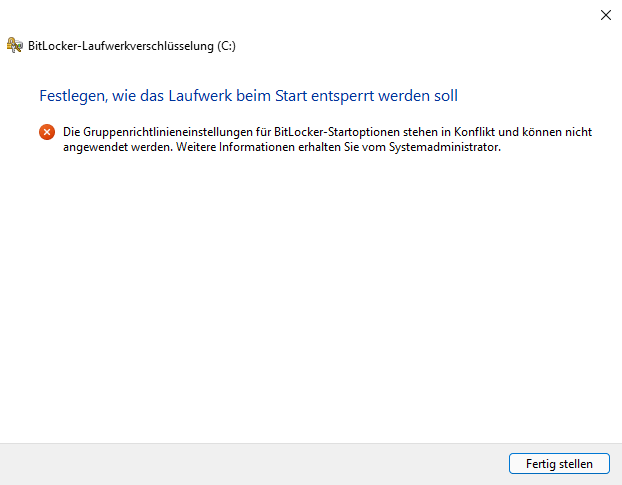
Jenachdem was du gewählt hast funktioniert die Option oder nicht.
Bei der Wahl von "Start-PIN bei TPM erforderlich" bekommst du nun folgenden Fehler:
[](https://mach7.space/uploads/images/gallery/2024-02/vgz04kWY8KgSBDSF-9.png)
- Um nun den PIN / Passwort zu verwenden, musst du eine Administrative CMD öffnen.
Dort gibst du nun manage-bde -protectors -add c: -TPMAndPIN ein, im anschluss drückst du Enter und gibst deinen PIN / Passwort ein.
Um den Status zu überprüfen kannst du in der CMD auch manage-bde -status eingeben.
Falls du den PIN ändern willst, kannst du dies entweder in der Systemsteuerung unter BitLocker machen oder per CMD mit dem Befehl manage-bde -changepin c:
Bei der Wahl von "Systemstart-PIN bei TPM zulassen" kannst du einfach weiter in der Systemsteuerung unter BitLocker-Laufwerksverschlüsselung machen und dort "Ändern, wie das Laufwerk beim Start entsperrt wird" auswählen, der Rest ist selbsterklärend.
# macOS X in VirtualBox
# macOS in einer Virtuellen Umgebung dank VirtualBox in Windows installieren
Was benötigen wir:
- Einen Rechner mit mindestens 8 GB Ram und einem Prozessor mit mindestens 4 Kernen.
- Etwas Festplatten Platz (20GB - 50GB)
- Kaffe
- [VirtualBox - Windows Installer ](http://10.0.1.250:8090/xwiki/bin/get/Anleitungen/macOS%20X%20in%20VirtualBox/?sheet=CKEditor.ResourceDispatcher&outputSyntax=plain&language=de&type=doc&reference=https%3A%2F%2Fdownload.virtualbox.org%2Fvirtualbox%2F6.1.32%2FVirtualBox-6.1.32-149290-Win.exe&typed=false)| [\[Falls der Link nicht mehr funktioneirt\]](http://10.0.1.250:8090/xwiki/bin/get/Anleitungen/macOS%20X%20in%20VirtualBox/?sheet=CKEditor.ResourceDispatcher&outputSyntax=plain&language=de&type=doc&reference=https%3A%2F%2Fwww.virtualbox.org%2Fwiki%2FDownloads)
- [VirtualBox - Extension Pack ](http://10.0.1.250:8090/xwiki/bin/get/Anleitungen/macOS%20X%20in%20VirtualBox/?sheet=CKEditor.ResourceDispatcher&outputSyntax=plain&language=de&type=doc&reference=https%3A%2F%2Fdownload.virtualbox.org%2Fvirtualbox%2F6.1.32%2FOracle_VM_VirtualBox_Extension_Pack-6.1.32.vbox-extpack)| [\[Falls der Link nicht mehr funktioneirt\]](http://10.0.1.250:8090/xwiki/bin/get/Anleitungen/macOS%20X%20in%20VirtualBox/?sheet=CKEditor.ResourceDispatcher&outputSyntax=plain&language=de&type=doc&reference=https%3A%2F%2Fwww.virtualbox.org%2Fwiki%2FDownloads)
- Eine Administrative CMD
- Eine macOS X Installer ISO oder ein Installer Medium \[eventuell ein laufendes macOS System\]
## VirtualBox Installieren:[Bearbeiten](http://10.0.1.250:8090/xwiki/bin/edit/Anleitungen/macOS%20X%20in%20VirtualBox/WebHome?section=2&form_token=AUvPMHE6daWm6qQTqZ5Hcg "Bearbeiten")
Öffne im Browser deiner Wahl den Folgenden Link: [https://www.virtualbox.org/wiki/Downloads](https://www.virtualbox.org/wiki/Downloads)
Dort findest du unter "VirtualBox X.X.XX platform packages", das Paket für dein Betriebssystem, in meinem Falle ist dass das "Windows hosts" Paket.
Dieses installierst du mit den dazugehörigen Treibern.
Wenn VirtualBox fertig installiert ist, lädst du dir wieder unter folgendem Link das Extension Pack herunter: [https://www.virtualbox.org/wiki/Downloads](https://www.virtualbox.org/wiki/Downloads)
Das Extension Pack findest du unter "VirtualBox X.X.XX Oracle VM VirtualBox Extension Pack".
---
### Die VM kreieren:
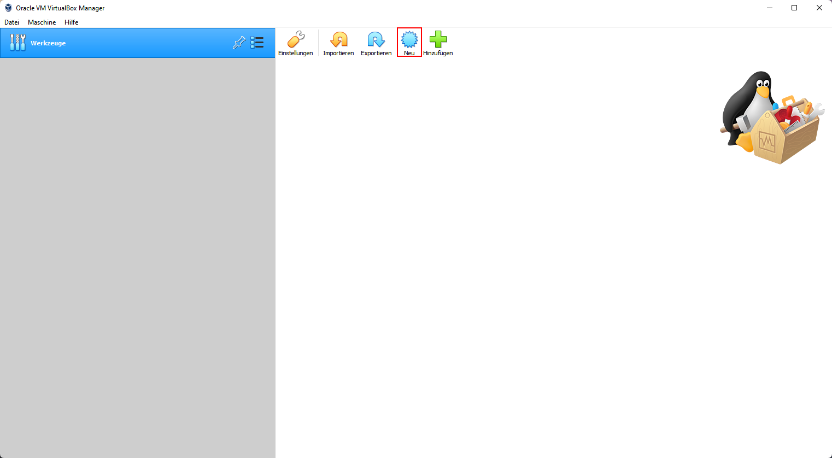
- Zuerst erstellen wir eine macOS VM, dazu startest du VirtualBox und gehst oben auf "Neu".
\[Hier nochmal in rot eingekreist\]
[](https://mach7.space/uploads/images/gallery/2024-02/hjwefxxZDtWgSlXi-1.png)
---
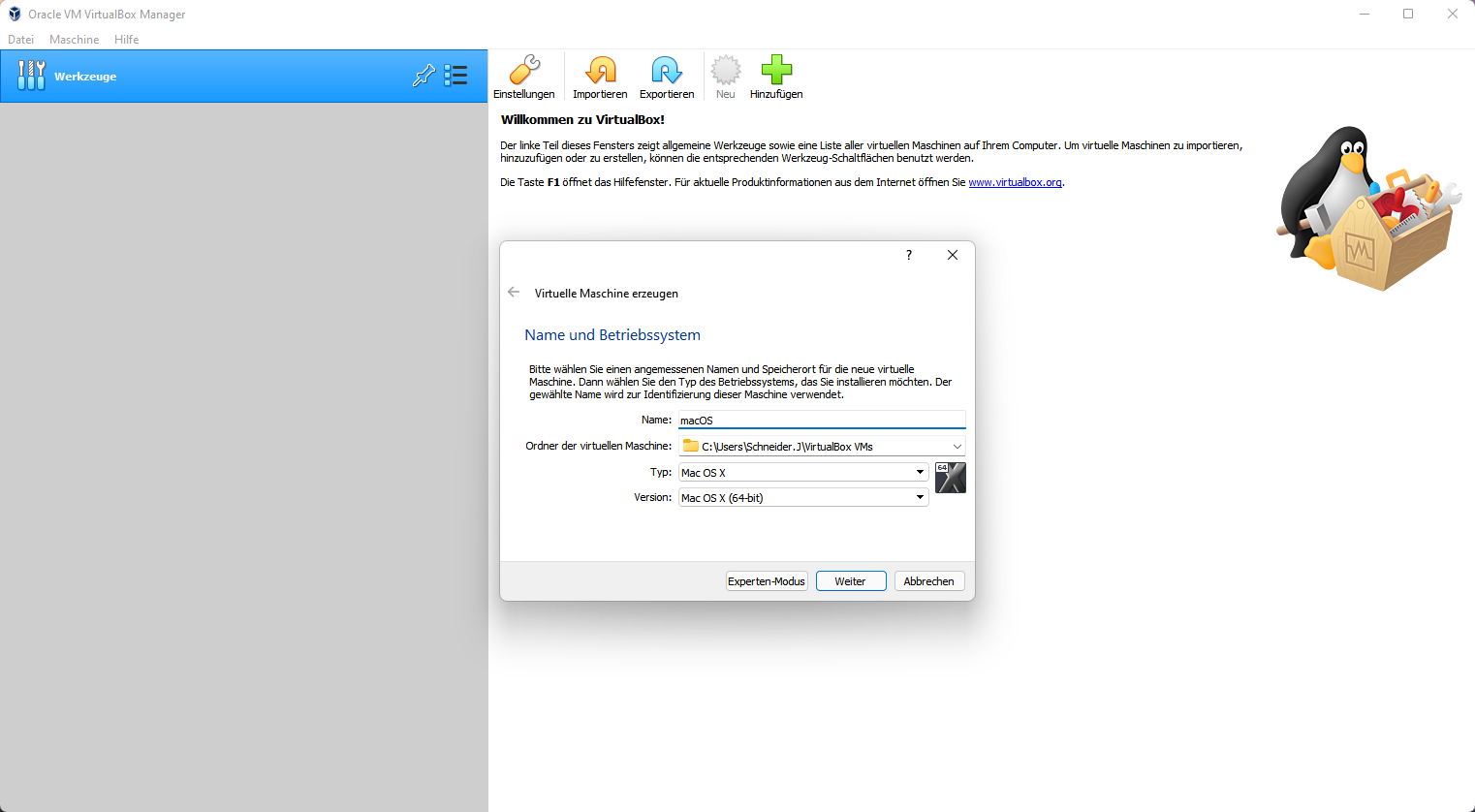
- Danach gibst du einen Namen für deine macOS VM ein, dieser wird später für die CMD commands wichtig.
Als Betriebssystem Typ wählst du unter "Typ" deine macOS Version aus, bei "Version" wählst du deine macOS Version aus, ich wähle hier "Mac OS X" dies sollte für alle macOS Versionen funktionieren.
\[Hier ein Bild meiner configuration\]
[](https://mach7.space/uploads/images/gallery/2024-02/0EUJJe9ydXeEz5yV-2.png)
---
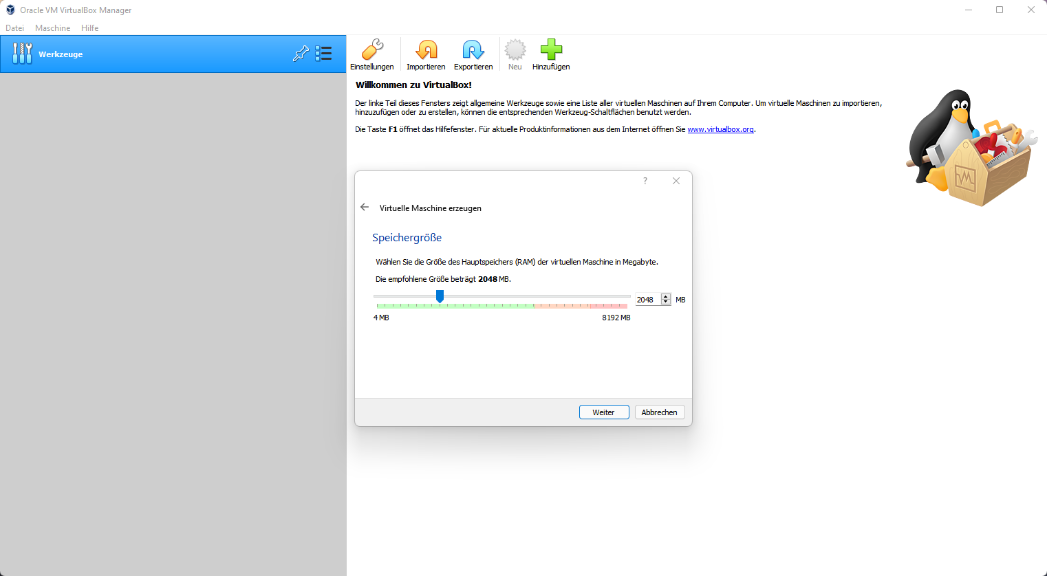
- Danach will er die Arbeitsspeicher größe wissen, ich lasse es hier auf den Standard einstellungen und empfehle sehr stark es auch bei den Standardwerten erstmals zu lassen, bis macOS installiert ist und die ersteinrichtung durch ist.
Da es bei mir oft zu start fehlern kam.
\[Hier ein Bild mit meiner config\]
[](https://mach7.space/uploads/images/gallery/2024-02/4gycMjG3afJvZ2q5-3.png)
---
- Nun will er wissen ob du bereits eine Festplatte hast, da wir aber ein neues Betriebsystem aufsetzen wählen wir "Festplatte erzeugen" aus.
\[Hier ein Bild mit meiner config\]
[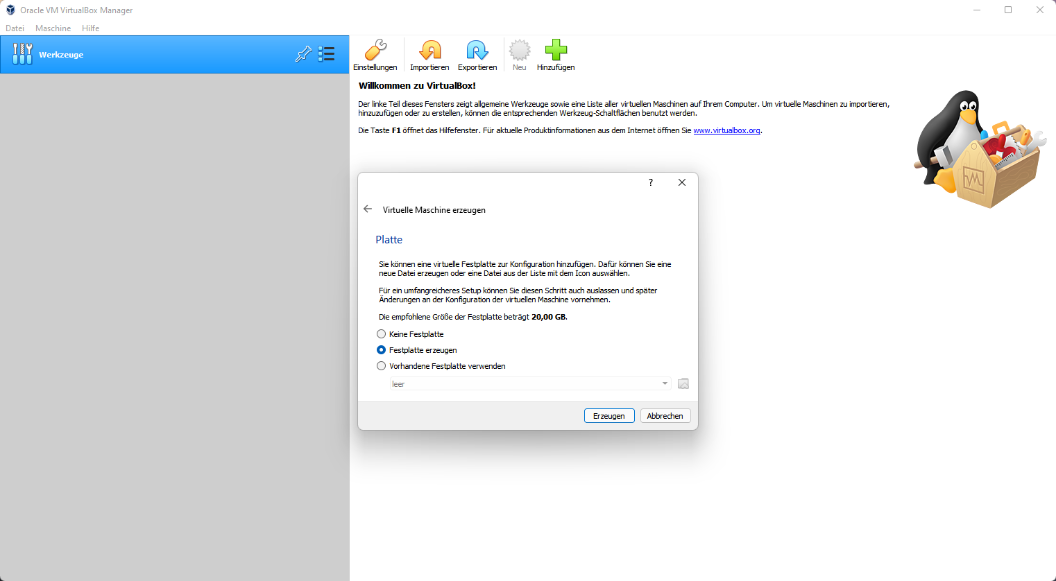](https://mach7.space/uploads/images/gallery/2024-02/EBTlvyNd0RmNk2Jv-4.png)
---
- Als Dateityp von der Virtuellen Festplatte bleibe ich beim Standard "VDI".
\[Hier ein Bild mit meiner config\]
[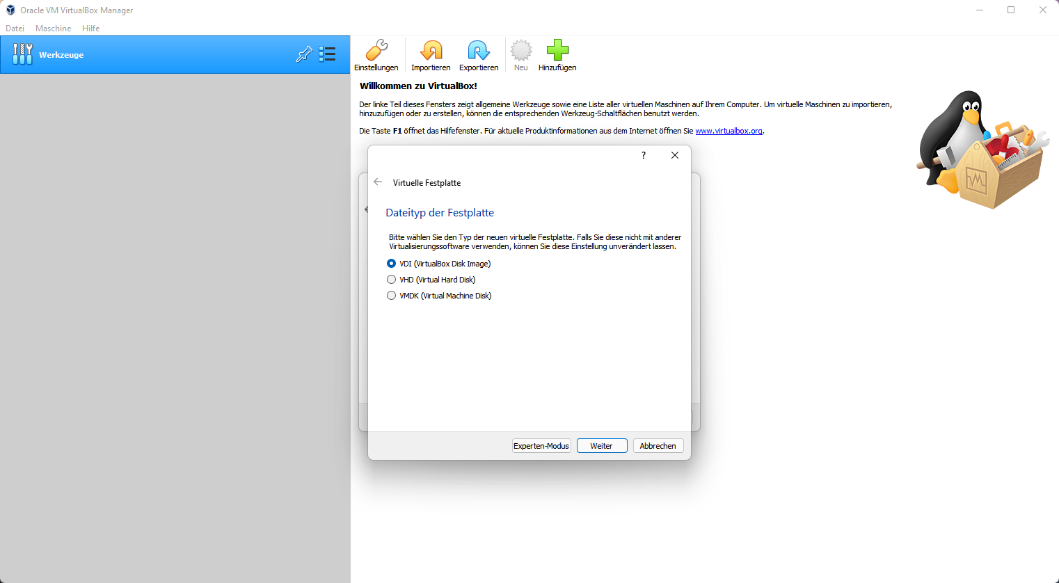](https://mach7.space/uploads/images/gallery/2024-02/RvZTHj4QCv18GKpA-5.png)
---
- Danach wähle ich als Art der Speicherung "dynamisch alloziert".
\[Hier ein Bild mit meiner config\]
[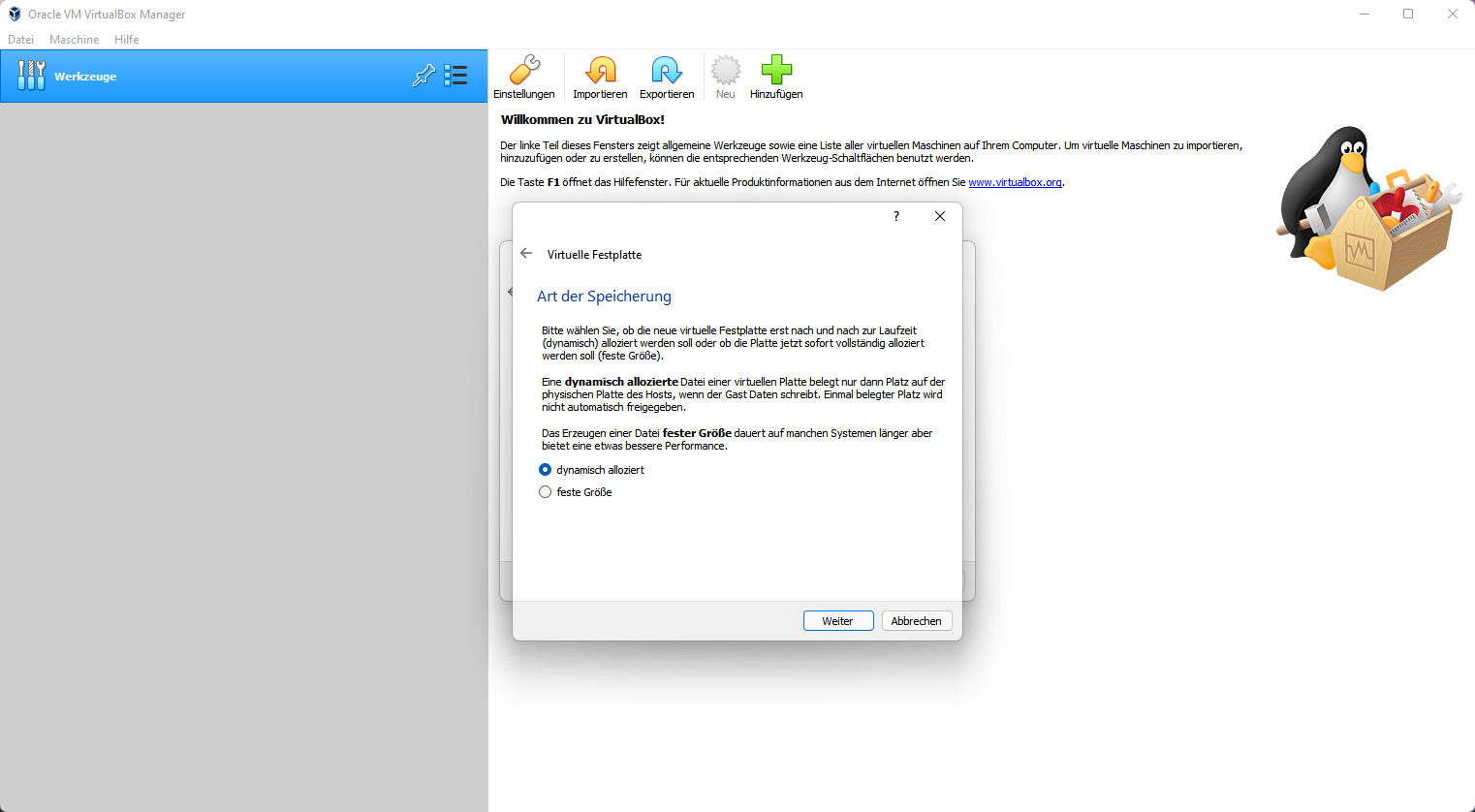](https://mach7.space/uploads/images/gallery/2024-02/n5MHJ0DCrWA3P5qK-6.png)
---
- Nun will er die Größe der Virtuellen Platte wissen, ich wähle hier 2TB, ja ick weiß dat dat zu viel ist aber schaden kann es nicht.
Es hat den vorteil, dass man später nicht die Platte erweitern muss, falls der Speicher doch etwas knapp wird.
Dies ist der einzige Wert den ich ändere, ich empfehle dir sehr stark bis zur fertigen Installation und der fertigen ersteinrichtung alle Werte sonst auf den Standardwerten zu lassen (CPU, RAM etc.) da es sonst zu Boot Fehlern kommt.
\[Hier ein Bild mit meiner config\]
[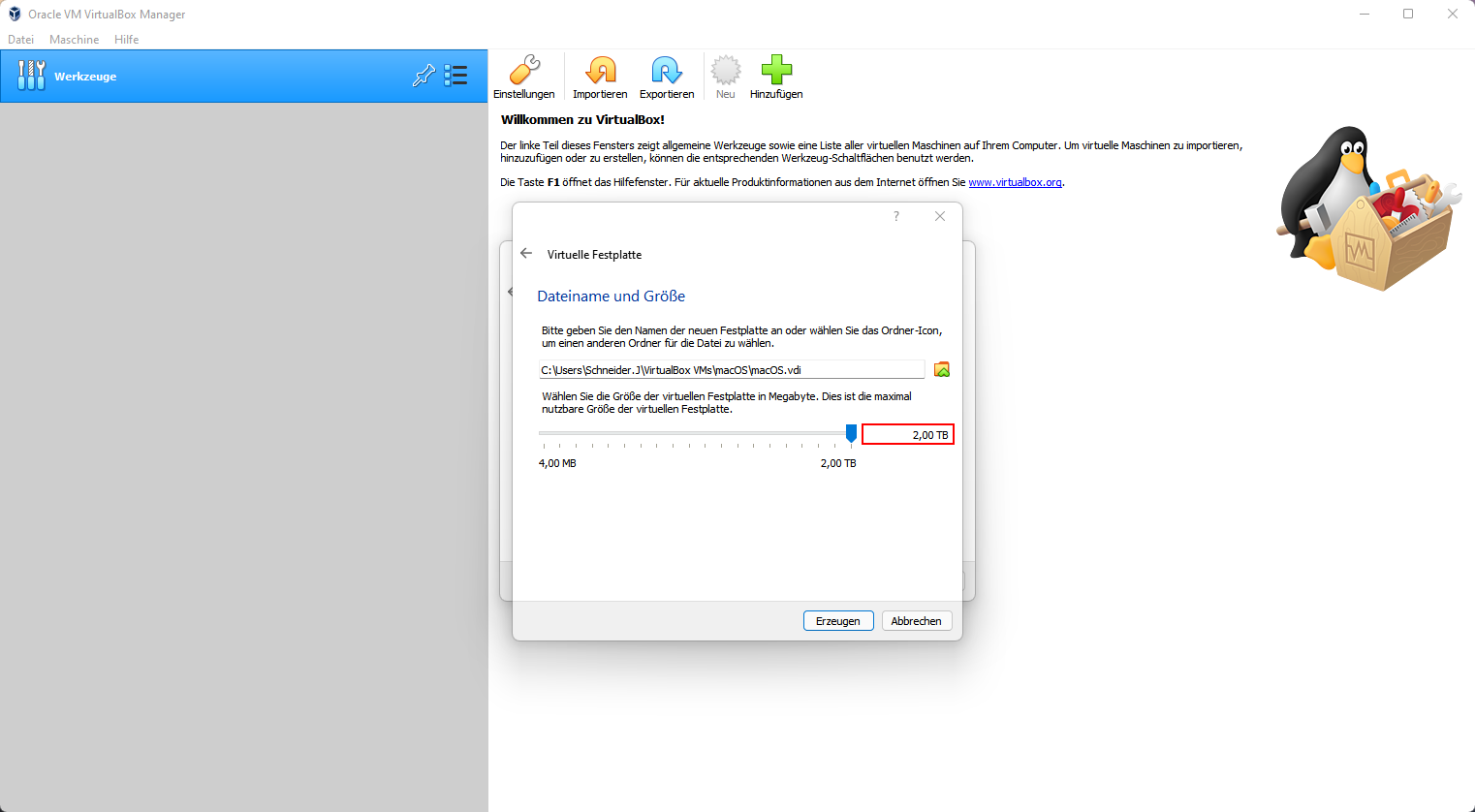](https://mach7.space/uploads/images/gallery/2024-02/e5N3CHlRJ1Mg9Ujs-7.png)
---
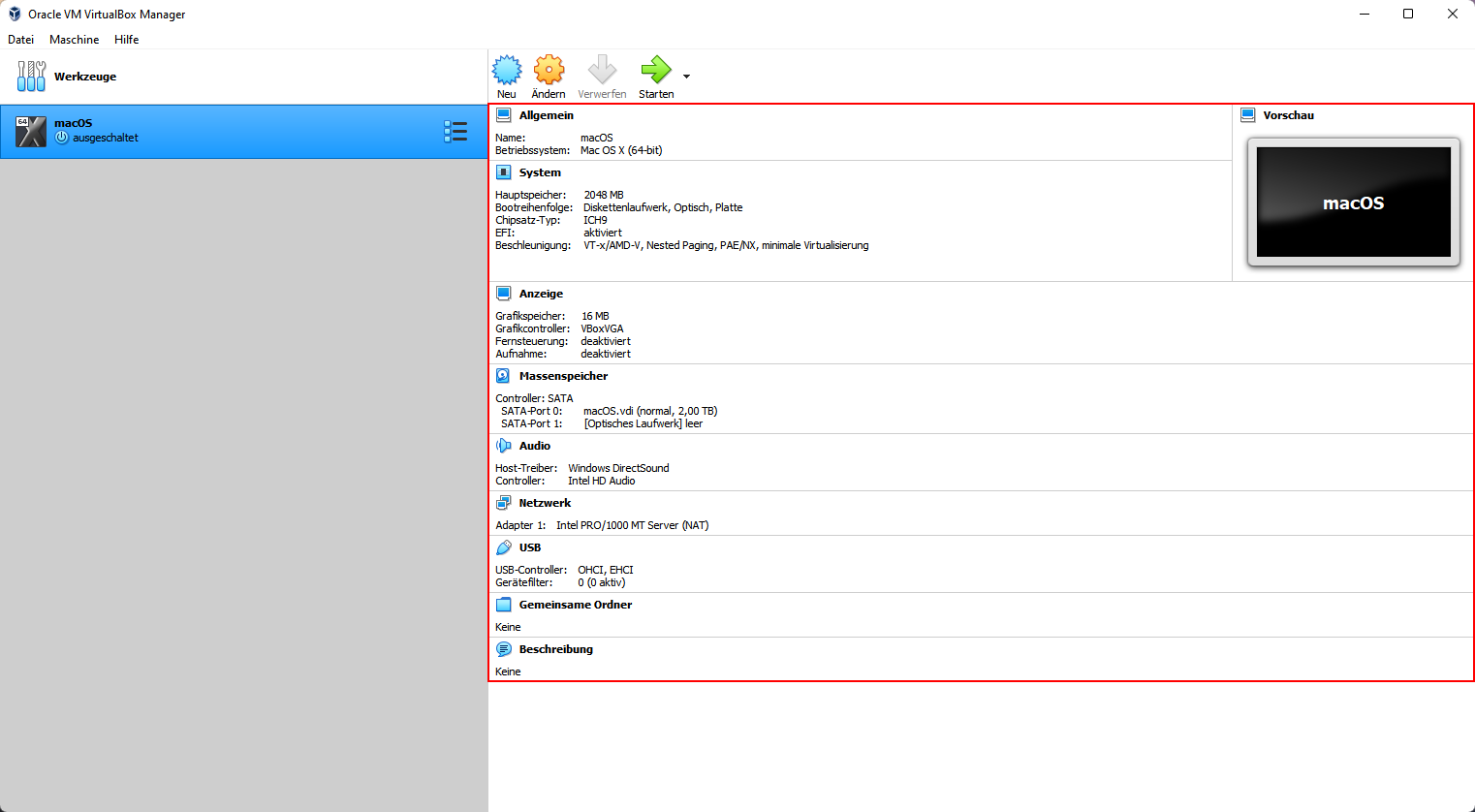
- Danach sollte es so bei dir aussehen:
\[Hier ein Bild mit der config\]
[](https://mach7.space/uploads/images/gallery/2024-02/kkMtVuNAIZksCVKI-8.png)
---
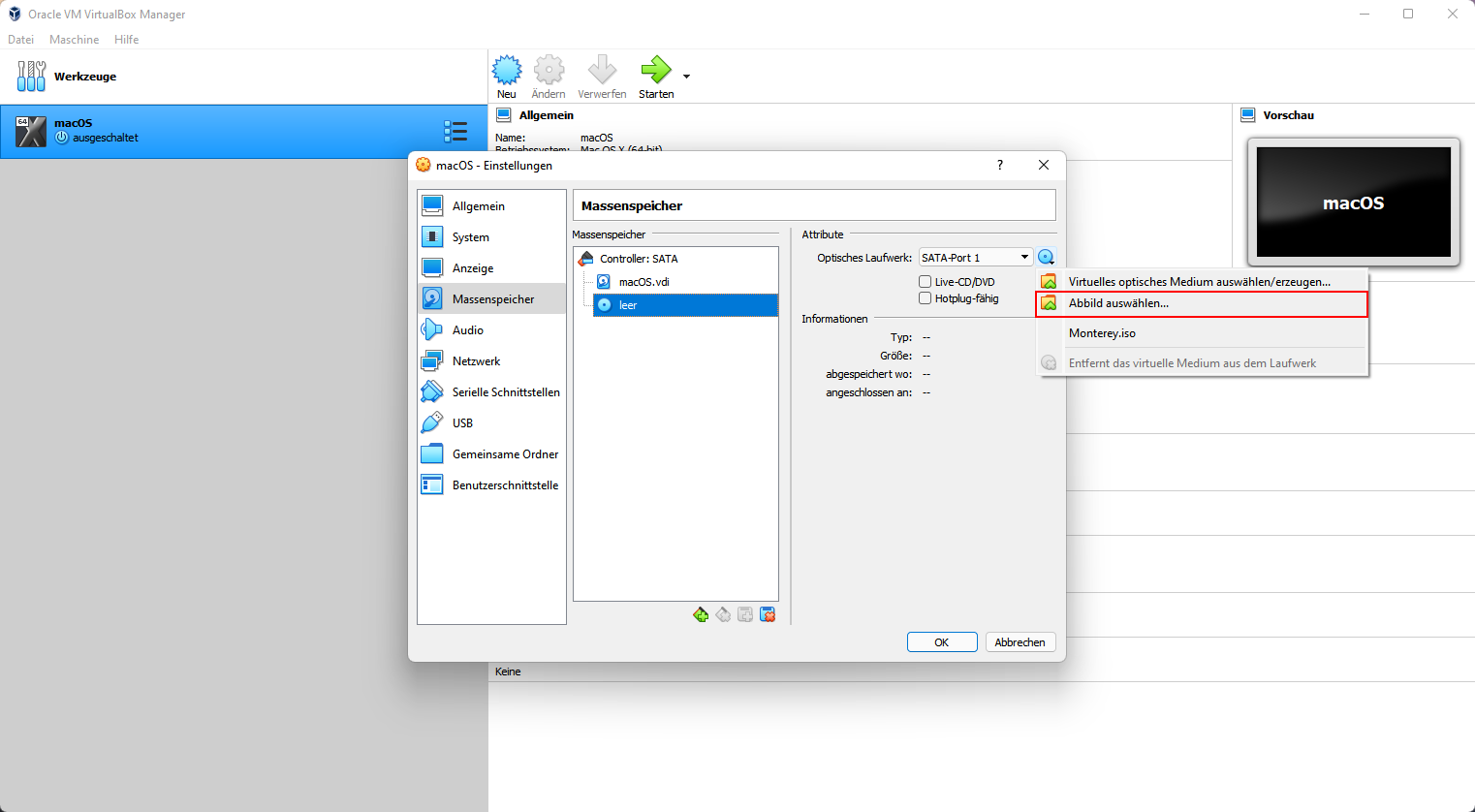
- Nun gehst du oben auf das Zahnrad "Ändern", dort gehst du nun zu Massenspeicher und klickst die leere Virtuelle CD/Medium.
Danach gehst du rechts daneben auf das CD Symbol mit dem Pfeil nach unten und wählst "Abbild auswählen..." und nimmst deine macOS ISO.
\[Hier in rot die Option "Abbild auswählen..."\]
[](https://mach7.space/uploads/images/gallery/2024-02/jWOYEAX3UZguwsHh-9.png)
---
Dies war grobe erstellung der VM in VirtualBox, bevor wir die macOS VM starten, musst du eine Administrative CMD öffnen.
Falls du deine VM auch macOS genannt hast, kannst du dies so lassen, andernfalls musst du "macOS" durch "Name der VM" ersetzen.
In der CMD gibst du nun folgendes ein:
cd "C:\Program Files\Oracle\VirtualBox\"
VBoxManage.exe modifyvm "macOS" –-cpuidset 00000001 000106e5 00100800 0098e3fd bfebfbff
VBoxManage setextradata "macOS" VBoxInternal/Devices/efi/0/Config/DmiSystemProduct “MacBookPro15,1”
VBoxManage setextradata "macOS" "VBoxInternal/Devices/efi/0/Config/DmiBoardProduct" "Mac-551B86E5744E2388"
VBoxManage setextradata "macOS" "VBoxInternal/Devices/smc/0/Config/DeviceKey" "ourhardworkbythesewordsguardedpleasedontsteal(c)AppleComputerInc"
VBoxManage setextradata "macOS" "VBoxInternal/Devices/smc/0/Config/GetKeyFromRealSMC" 1
VBoxManage setextradata "macOS" VBoxInternal2/EfiBootArgs "usb=0x800 keepsysm=1 -serial=0x1"
VBoxManage setextradata "macOS" VBoxInternal2/EfiGraphicsResolution 1920x1080
Wenn dies getan ist, kannst du die VM starten.
---
#### macOS Installieren:
- Nach dem starten der macOS VM sollst du deine Sprache wählen, danach wird dir eine Liste von Aktionen angezeigt.
Um macOS zu installieren, müssen wir zuerst die virtuelle Festplatte für macOS Löschen bzw. Formatieren, dazu gehst bei der Auflistund auf das "Festplattendienstprogramm" und drückst auf "Fortfahren".

- In dem "Festplattendienstpogramm" suchst du nun nach deiner erstellten Virtuellen Festplatte.
Bei mir ist es einfach zu erkennen, da ich nur eine Festplatte habe "VBOX HARDDISK Media".
Das andere "Ding" also die "VBOX CD-ROM Media" ist die macOS ISO welches ich gemountet habe.
Zu der ISO gehört dann auch unter "Image-Datein" das Image "macOS Base System", daher kann es nur die "VBOX HARDDISK Media" sein.
Du drückst auf die virtuelle Festplatte (1) und gehst danach auf "Löschen" (2) oben in der Leiste.

- Danach öffnet sich das Fenster zum löschen der virtuellen Festplatte.
Oben wählst du den Namen der Festplatte aus (1), ich habe mich für "macOS" entschieden da sich die macOS Version ändern kann. (anstatt "macOS Monterey" ".... BigSur" etc.)
Danach wählst du das Format (2) in dem die virtuelle Festplatte Formatiert werden soll, "APFS" is da sehr hilfreich, da dieses Format bei der Installation anerkannt wird, andernfalls wird die Festplatte nicht aufgelistet.
Als letztes wählen wir das Partitions Schema (3), auch hier sind die Standardwerte hilfreich, daher bleibt es bei "GUID-Partitionstabelle".
Um nun die Platte zu Formatieren drückst du nun Löschen (4).
- 
- Wenn er fertig mit dem Löschen ist, drücke auf den blauen Button "Fertig".
- Danach schließt du das Fenster "Festplattendienstprogramm" mit dem Roten Punkt oben Links in der Ecke.
- Dann kommst du wieder zum Anfang, dort wählst du nun "macOS Monterey installieren" aus, danach dückst du auf den "Fortfahren" Button.
Du musst dich nicht wundern falls es bei dir etwas länger dauert bis etwas passiert, du wirst merken dass der "Fortfahren" Button (2) direkt nach dem Dücken ein bisschen grauer wird. Heißt er arbeitet, je nach Computer kann es etwas länger dauern, so ca. 1-2 Minuten, da es virtuell ist.

- Danach klickst du dich noch durch den Datenschuz durch, wenn du das möchtest....
- Wenn du damit duch bist, wählst du deine kürzlich Formatierte Festplatte aus und drückst wieder auf "Fortfahren", danach siehst du, wie er macOS Monterey installiert.
- Nach der Installation sollte er starten und die Ersteinrichtung zeigen, dies habe ich nicht weiter dokumentiert, da der Rest selbsterklärend ist. Du schaffst das!
---
## Wenn macOS nach dem Boot nicht mehr startet und sich die EFI Shell öffnet:[Bearbeiten](http://10.0.1.250:8090/xwiki/bin/edit/Anleitungen/macOS%20X%20in%20VirtualBox/WebHome?section=3&form_token=AUvPMHE6daWm6qQTqZ5Hcg "Bearbeiten")
In der EFI Shell gibst du folgendes ein:
Shell> FS2:
FS2:>
FS2:\\> cd com.apple.recovery.boot
FS2:\\com.apple.recovery.boot\\> boot.efi
Notizen:
Links:
[https://graspingtech.com/download-macos-installer/](https://graspingtech.com/download-macos-installer/)
[https://en.mozbox.net/blog/how-to-get-macos-high-sierra-running-in-virtualbox/](https://en.mozbox.net/blog/how-to-get-macos-high-sierra-running-in-virtualbox/)
[https://www.techrepublic.com/article/how-to-virtualize-macos-on-vmware-esxi/](https://www.techrepublic.com/article/how-to-virtualize-macos-on-vmware-esxi/)
[https://graspingtech.com/download-macos-installer/](https://graspingtech.com/download-macos-installer/)
[https://www.groovypost.com/howto/virtualbox-error-uuid-hard-disk/](https://www.groovypost.com/howto/virtualbox-error-uuid-hard-disk/)
[https://www.je-ru.de/Betriebssystem/Apple/macOS/Terminalbefehle/macOS-Installmedium/bootfaehige-ISO/index.html](https://www.je-ru.de/Betriebssystem/Apple/macOS/Terminalbefehle/macOS-Installmedium/bootfaehige-ISO/index.html)
[https://stackoverflow.com/questions/41691803/how-to-install-guest-addition-in-mac-os-as-guest-and-windows-machine-as-host](https://stackoverflow.com/questions/41691803/how-to-install-guest-addition-in-mac-os-as-guest-and-windows-machine-as-host)
[https://raimue.blog/2017/06/09/upgrading-a-vm-from-macos-10-12-sierra-to-macos-10-13-high-sierra-in-virtualbox/](https://raimue.blog/2017/06/09/upgrading-a-vm-from-macos-10-12-sierra-to-macos-10-13-high-sierra-in-virtualbox/)
[https://manjaro.site/how-to-download-macos-mojave-and-convert-it-into-iso-format/](https://manjaro.site/how-to-download-macos-mojave-and-convert-it-into-iso-format/)
[https://apple.stackexchange.com/questions/258392/how-to-create-a-macos-sierra-iso-installer-successfully](https://apple.stackexchange.com/questions/258392/how-to-create-a-macos-sierra-iso-installer-successfully)
[https://osxdaily.com/2020/07/20/how-convert-macos-installer-iso/](https://osxdaily.com/2020/07/20/how-convert-macos-installer-iso/)
[https://www.insanelymac.com/forum/topic/309654-run-vanilla-os-x-el-capitan-sierra-high-sierra-or-mojave-in-virtualbox-5xx-on-a-windows-host/](https://www.insanelymac.com/forum/topic/309654-run-vanilla-os-x-el-capitan-sierra-high-sierra-or-mojave-in-virtualbox-5xx-on-a-windows-host/)
[https://github.com/geerlingguy/macos-virtualbox-vm/issues/46](https://github.com/geerlingguy/macos-virtualbox-vm/issues/46)
[https://ifreaky.net/macos-10-15-catalina-bootfaehiger-usb-stick/](https://ifreaky.net/macos-10-15-catalina-bootfaehiger-usb-stick/)
**Eg iMac11,3**
```
cd "C:\Program Files\Oracle\VirtualBox\"
VBoxManage setextradata "El_Capitan" "VBoxInternal/Devices/efi/0/Config/DmiSystemProduct" "iMac11,3"
VBoxManage setextradata "El_Capitan" "VBoxInternal/Devices/efi/0/Config/DmiSystemVersion" "1.0"
VBoxManage setextradata "El_Capitan" "VBoxInternal/Devices/efi/0/Config/DmiBoardProduct" "Mac-F2238BAE"
VBoxManage setextradata "El_Capitan" "VBoxInternal/Devices/smc/0/Config/DeviceKey" "ourhardworkbythesewordsguardedpleasedontsteal(c)AppleComputerInc"
VBoxManage setextradata "El_Capitan" "VBoxInternal/Devices/smc/0/Config/GetKeyFromRealSMC" 1
```
**MacBookPro11,3**
```
cd "C:\Program Files\Oracle\VirtualBox\"
VBoxManage setextradata "El_Capitan" "VBoxInternal/Devices/efi/0/Config/DmiSystemProduct" "MacBookPro11,3"
VBoxManage setextradata "El_Capitan" "VBoxInternal/Devices/efi/0/Config/DmiSystemVersion" "1.0"
VBoxManage setextradata "El_Capitan" "VBoxInternal/Devices/efi/0/Config/DmiBoardProduct" "Mac-2BD1B31983FE1663"
VBoxManage setextradata "El_Capitan" "VBoxInternal/Devices/smc/0/Config/DeviceKey" "ourhardworkbythesewordsguardedpleasedontsteal(c)AppleComputerInc"
VBoxManage setextradata "El_Capitan" "VBoxInternal/Devices/smc/0/Config/GetKeyFromRealSMC" 1
```
**Macmini6,2**
```
cd "C:\Program Files\Oracle\VirtualBox\"
VBoxManage setextradata "El_Capitan" "VBoxInternal/Devices/efi/0/Config/DmiSystemProduct" "Macmini6,2"
VBoxManage setextradata "El_Capitan" "VBoxInternal/Devices/efi/0/Config/DmiSystemVersion" "1.0"
VBoxManage setextradata "El_Capitan" "VBoxInternal/Devices/efi/0/Config/DmiBoardProduct" "Mac-F65AE981FFA204ED"
VBoxManage setextradata "El_Capitan" "VBoxInternal/Devices/smc/0/Config/DeviceKey" "ourhardworkbythesewordsguardedpleasedontsteal(c)AppleComputerInc"
VBoxManage setextradata "El_Capitan" "VBoxInternal/Devices/smc/0/Config/GetKeyFromRealSMC" 1
```
# Computerverwaltung eines anderen Gerätes öffnen
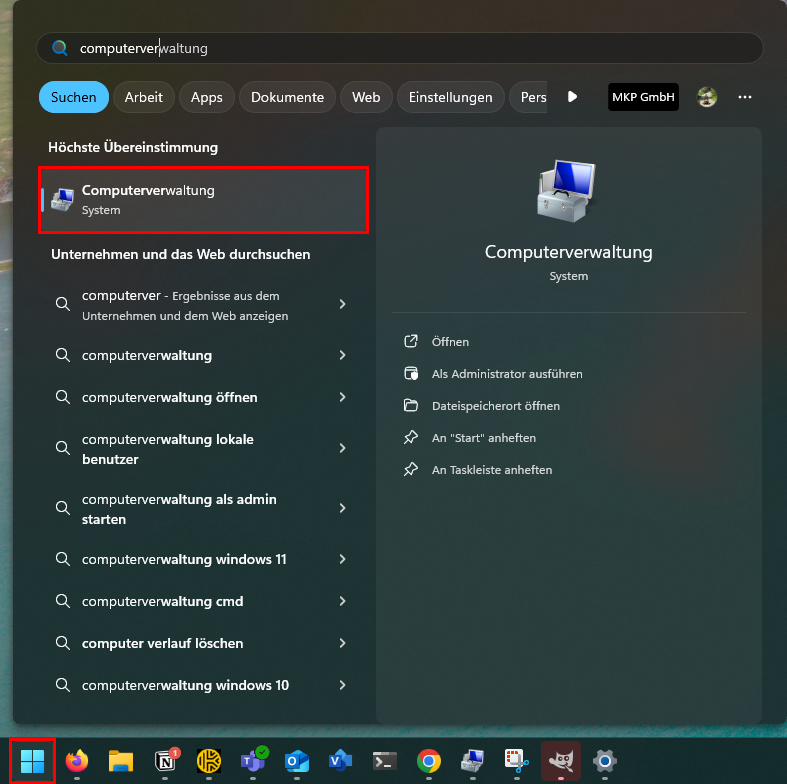
Um die Computerverwaltung eines anderen Computers zu öffnen, musst du Domänen Admin sein, am einfachsten ist es, wenn du dich auf dem DC (Domain Controller) anmeldest und dort die Computerverwaltung öffnest:
[](https://mach7.space/uploads/images/gallery/2024-08/0uCP1tcGSBDJUEAQ-1.png)
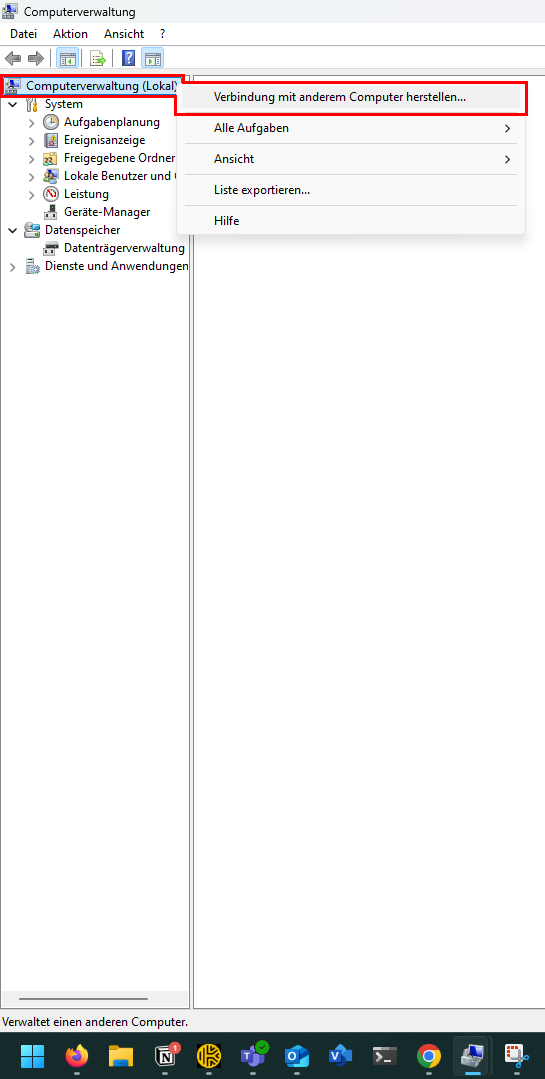
Wenn diese dann offen ist, machst du oben Links ein Rechtsklick auf “Computerverwaltung (Lokal)” und wählst dann “Verbindung mit anderem Computer herstellen” aus.
[](https://mach7.space/uploads/images/gallery/2024-08/m6WHAaYttyfBuT7w-2.png)
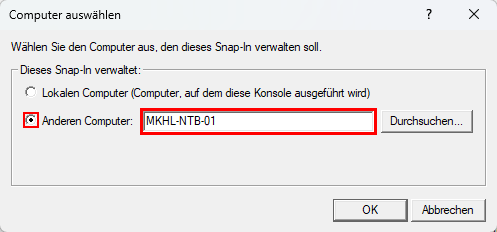
Nun fragt er nach, von wem er die Computerverwaltung anzeigen soll, da wählst du einmal “Anderen Computer: “ aus und gibst entweder die IP oder den Computernamen des Windows Systems ein und drückst auf OK.
[](https://mach7.space/uploads/images/gallery/2024-08/RbiIU9pAG3hQKzh0-3.png)
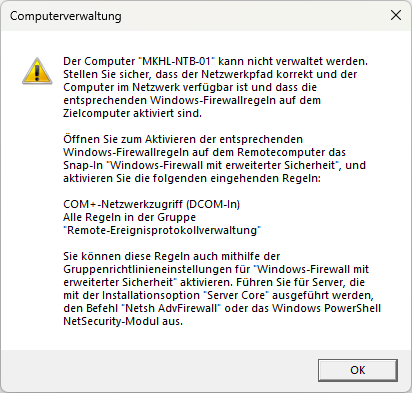
Wenn der Windows Computer nicht erreichbar ist, seht ihr folgendes Fenster:
[](https://mach7.space/uploads/images/gallery/2024-08/TVwx2S2uWFCvETgh-4.png)
Falls du probiert hast das Windows System über den Computernamen zu erreichen, kannst du es mal mit der IP probieren, meistens funktioniert das besser.
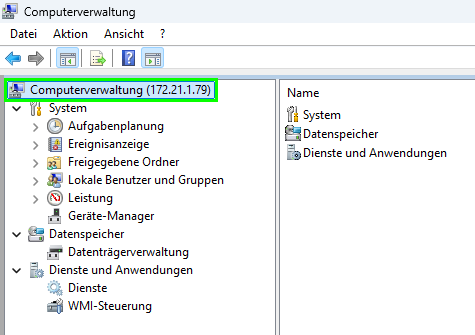
Wenn er die Verbindung aufbauen konnte, sieht es so aus:
[](https://mach7.space/uploads/images/gallery/2024-08/iaLcnzjScq339Lgn-5.png)
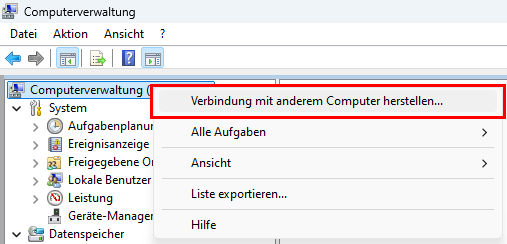
Wenn ihr eure Einstellungen getätigt habt und nun wieder die Computerverwaltung dieses Computers sehen wollt, macht ihr wie am Anfang wieder ein Rechtsklick auf “Computerverwaltung (Computername/IP)” und geht wieder auf “Verbindung mit anderem Computer herstellen…”:
[](https://mach7.space/uploads/images/gallery/2024-08/ovpw6sETitbTJXE3-6.png)
Nun wählt ihr “Lokalen Computer….” aus:
[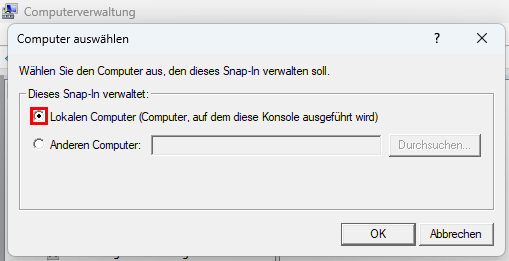](https://mach7.space/uploads/images/gallery/2024-08/s6GTtfSw309IFuGQ-7.png)
# Lizenz ändern
Um die Edition von Windows zu ändern muss folgendes mit dem richtigen Key eingegeben werden:
```powershell
DISM /online /Set-Edition:ServerDatacenter /ProductKey:ABCDE-12345-ABCDE-12345-ABCDE /AcceptEula
```
[Microsoft Anleitung](https://learn.microsoft.com/de-de/windows-server/get-started/upgrade-conversion-options)
# Windows 11 Instalations tricks
### Windows 11 Einrichtung ohne Konto-Zwang:
Das ist der gänigste Weg den die meisten bestimmt kennen.
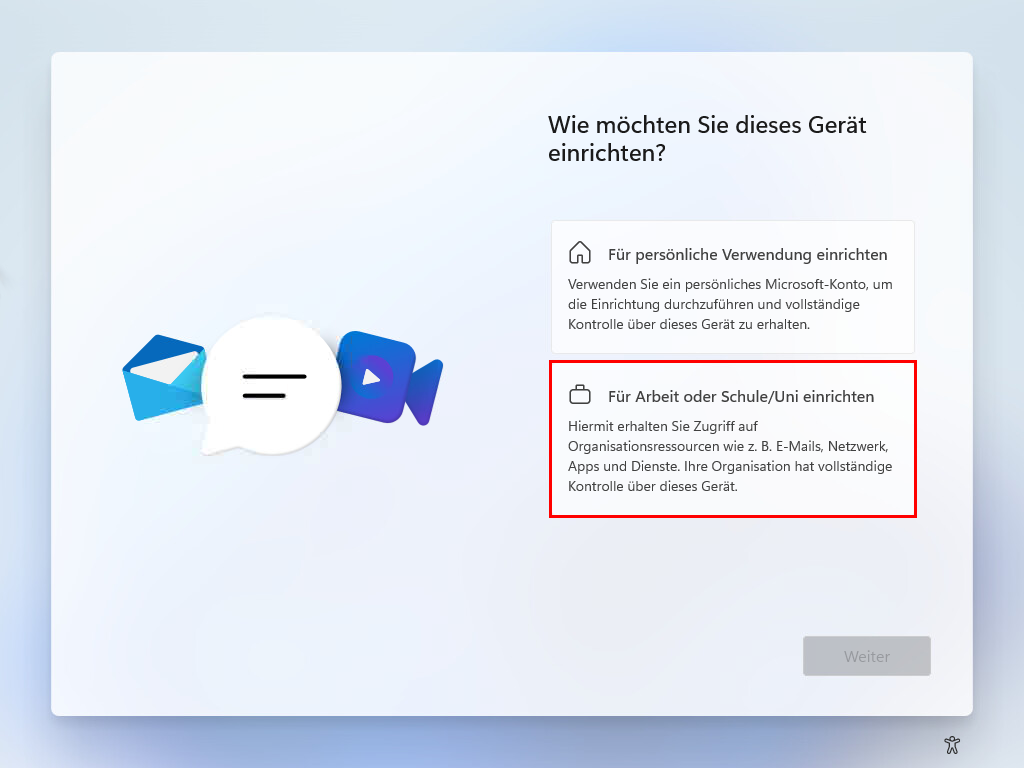
Nachdem die erste Installation durch ist und man sich durch die ersten Sachen durch geklickt hat, sollte nun so ein Fenster zu sehen sein.
Dort wähltst du nun "Für Arbeit oder Schule/Uni einrichten"
[](https://mach7.space/uploads/images/gallery/2024-09/m7z48dX15y3ryviE-screenshot-2024-09-20-133009.png)
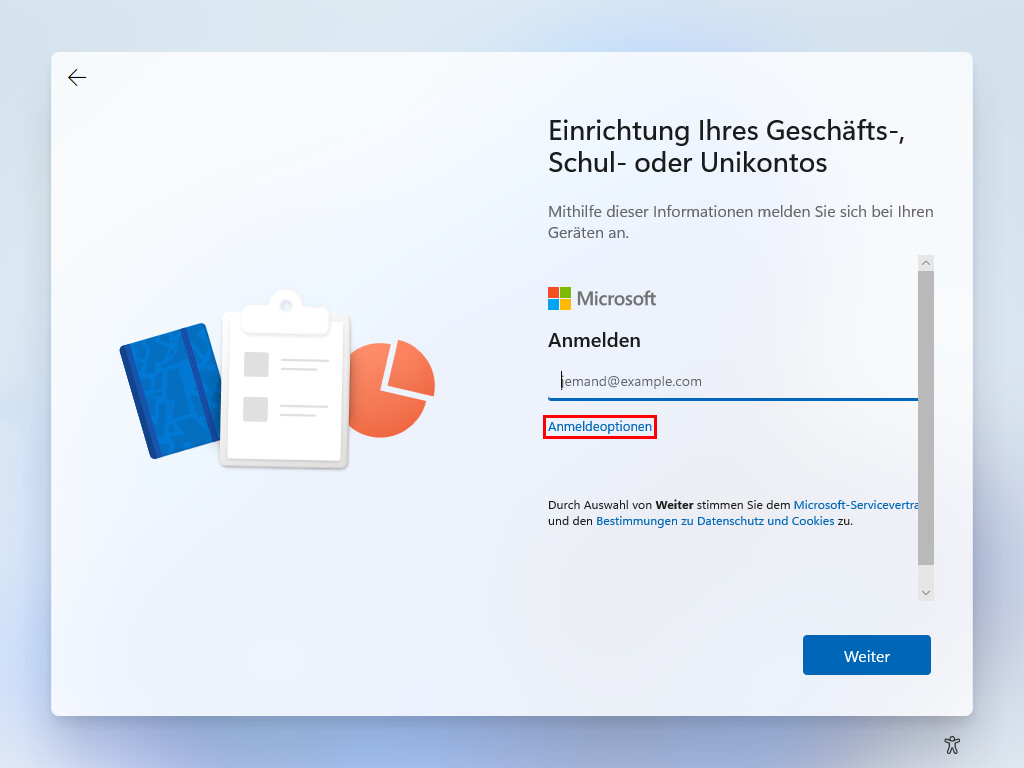
Nun sollte ein Fenster wie dieses erscheinen.
Nun gehst du unten auf "Anmeldeoptionen"
[](https://mach7.space/uploads/images/gallery/2024-09/a6yot3zWxdKnKT9o-screenshot-2024-09-20-133022.png)
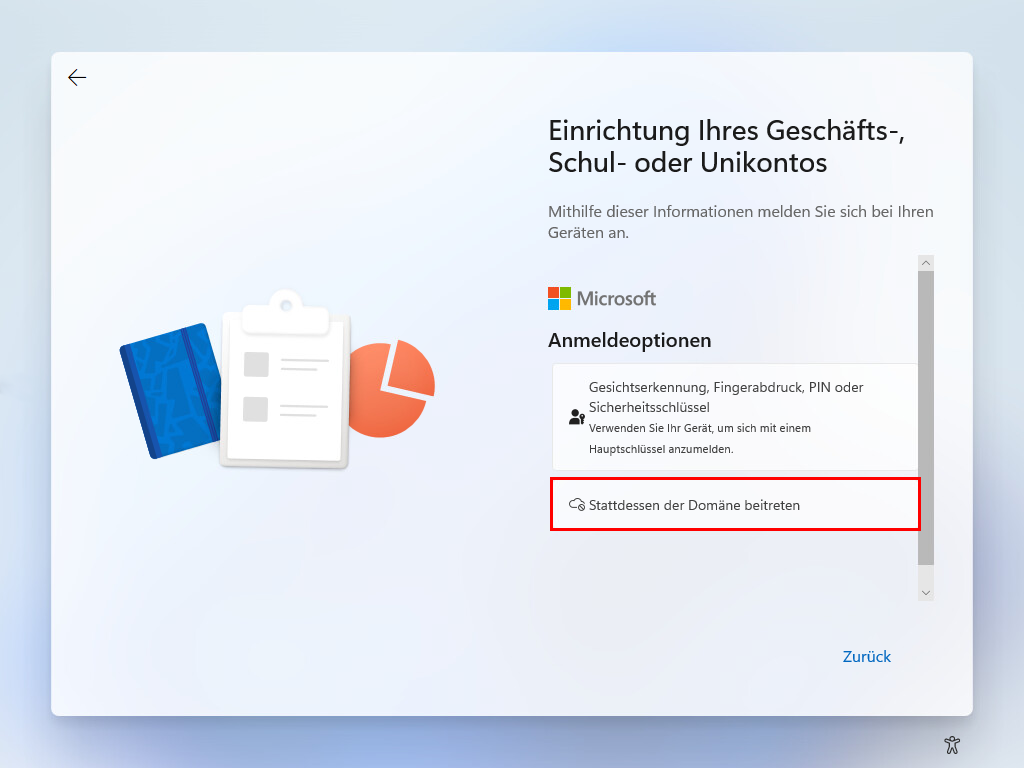
Danach sollte sich das Fenster ändern und du solltest folgendes sehen.
Dort wählst du "Stattdessen der Domäne beitreten" aus, auch wenn das später nicht dein Plan is.
Dies erlaubt dir, ein normales Computer-Konto anzulegen ohne ein @microsoft Konto zu hinterlegen.
[](https://mach7.space/uploads/images/gallery/2024-09/wUFrt6J6A95w6tRF-screenshot-2024-09-20-133052.png)
Wenn du das alles gemacht hast, solltest du jetzt die möglichkeit bekommen ein Benutzer anzulegen.
Dieses Konto wird automatisch ein Administrator.
Es wird logischerweise nicht das Administrator Konto aktiviert, aber mit dem Konto kannst du nachher arbeiten.
[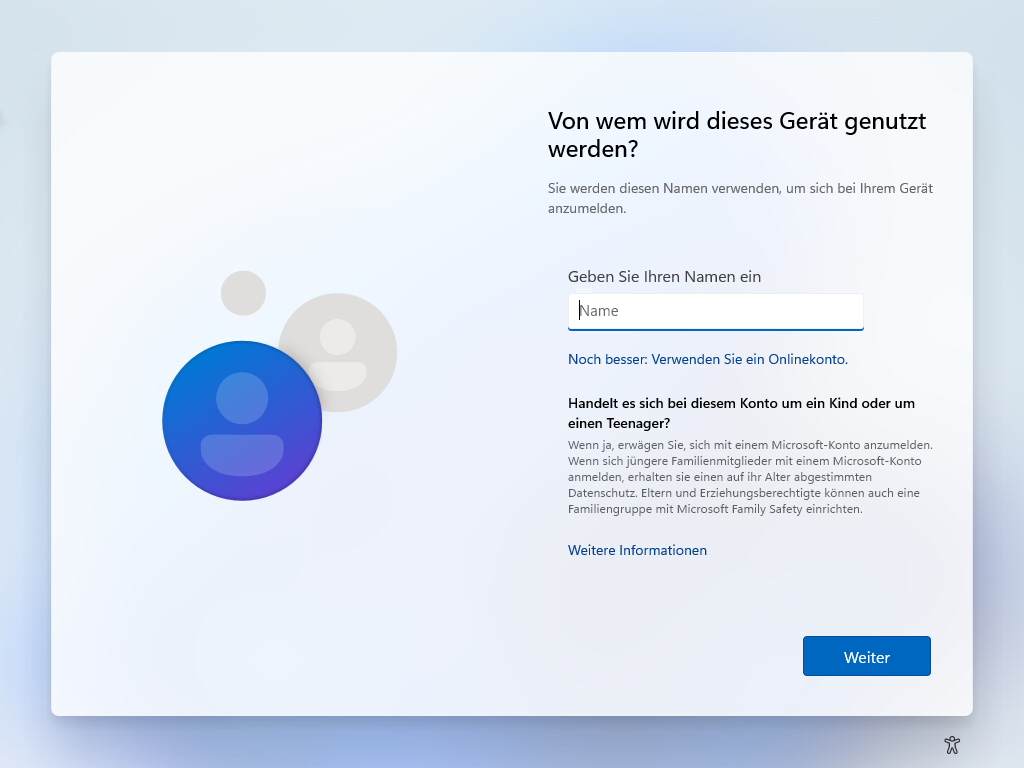](https://mach7.space/uploads/images/gallery/2024-09/wAqqq1JYrfE4CL5A-screenshot-2024-09-20-133110.png)
Wenn du nachher das Administrator Konto aktivieren willst und das hier eh nicht lange existieren wird, kannst du im nächsten Schritt beim Passwd das Feld einfach leer lassen und Enter drücken.
[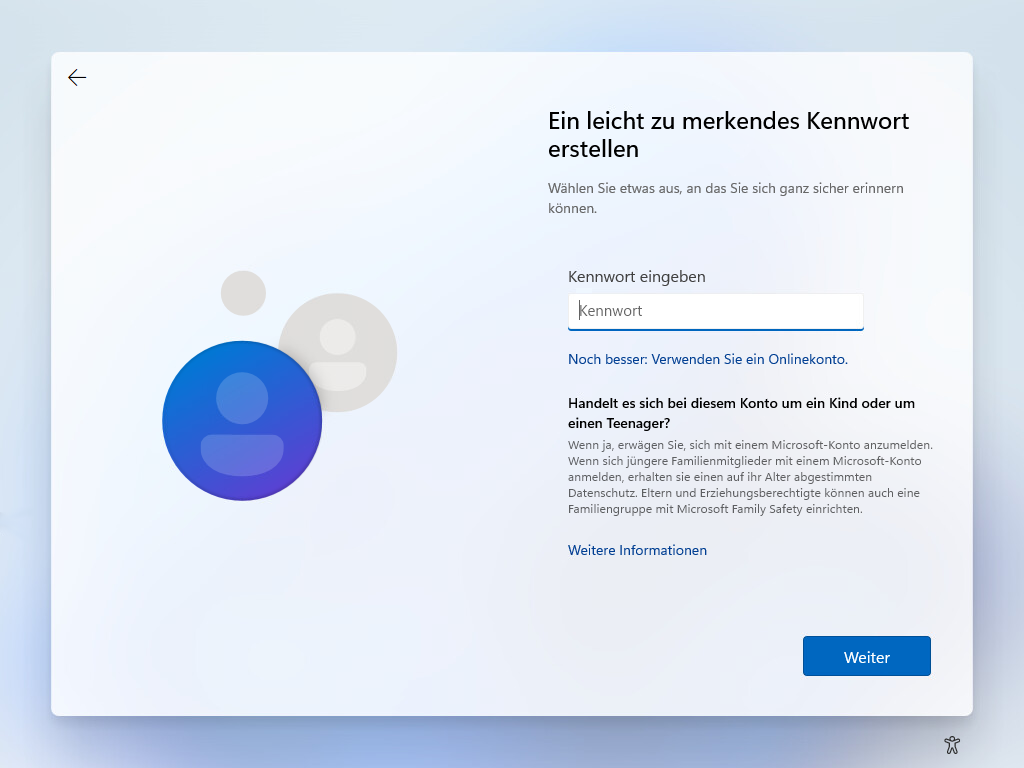](https://mach7.space/uploads/images/gallery/2024-09/zYZqO04hKP0rXxzC-screenshot-2024-09-20-133118.png)
Wenn das alles erledigt ist, hast du erfolgreich den normalen Kontozwang umgangen.
### Windows 11 Einrichtung: Netzwerk-Zwang / Konto-Zwang umgehen

Die erste Hürde bei der Einrichtung ist schon die erforderliche Internetverbindung. Direkt im ersten Schritt verlangt Microsoft nämlich, dass eine Netzwerkverbindung hergestellt wird, womit der PC mit dem Internet verbunden werden kann. Habt ihr gerade kein Internet oder sind WLAN-Treiber nicht installiert, dann habt ihr Pech – zumindest, wenn es nach Microsoft geht.
Es gibt allerdings Wege und Möglichkeiten, den Netzwerk-Zwang während der Windows 11 Einrichtung zu umgehen. Dabei wird die Einrichtung, auch „Out of the Box Experience“ und kurz „OOBE“ mit einem speziellen Kommandozeilenbefehl neu gestartet mit der Möglichkeit, die Internetverbindung zu umgehen.
Hierzu befolgt ihr einfach die folgenden Schritte.
1. Drückt während der Einrichtung **Shift + F10**.
2. Gebt nun den folgenden Konsolenbefehl ein: ```
oobe\bypassnro
```
3. Drückt die Eingabetaste.
Die Einrichtung sowie der PC startet danach neu und sollte daraufhin einen „Ich habe kein Internet“-Knopf direkt neben „Weiter“ anzeigen. Ihr könnt nun auswählen, dass ihr kein Internet habt und werdet im nächsten Schritt zur Erstellung eines lokalen Benutzeraccounts aufgefordert.
## Windows 11 als Upgrade installieren
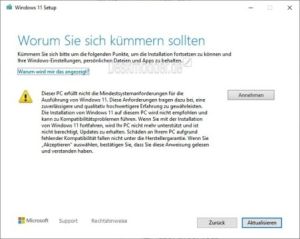
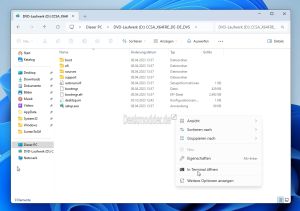
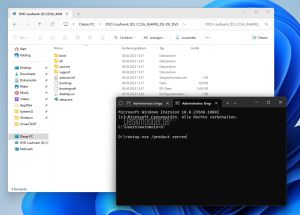
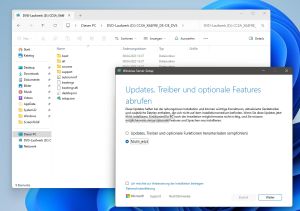
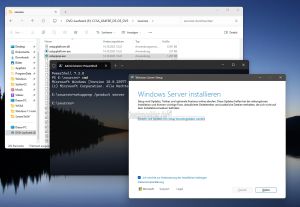
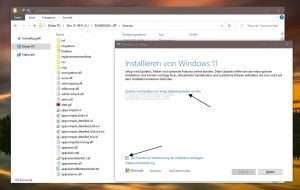
Wer ein Upgrade über Windows Update von Windows 10 auf Windows 11 machen möchte, braucht nur einen Registrykey hinzufügen. Danach sollte, auch wenn die Hardwarevoraussetzungen nicht gegeben sind ein Upgrade durchlaufen und installiert werden.
- Den Registrykey in eine Textdatei kopieren und als Upgrade**.reg** abspeichern und dann per Doppelklick ausführen und den Anweisungen folgen. Danach einen Neustart und Windows Update starten, oder mit einer ISO als Inplace Upgrade.
```
Windows Registry Editor Version 5.00
[HKEY_LOCAL_MACHINE\SYSTEM\Setup\MoSetup]
"AllowUpgradesWithUnsupportedTPMOrCPU"=dword:00000001
```
[](https://www.deskmodder.de/wiki/index.php?title=Datei:AllowUpgradesWithUnsupportedTPMOrCPU.jpg)
[](https://www.deskmodder.de/wiki/index.php?title=Datei:Setup.exe_product_server_Windows_11_alte_Geraete_001.jpg)
[](https://www.deskmodder.de/wiki/index.php?title=Datei:Setup.exe_product_server_Windows_11_alte_Geraete_002.jpg)
[](https://www.deskmodder.de/wiki/index.php?title=Datei:Setup.exe_product_server_Windows_11_alte_Geraete_003.jpg)
[](https://www.deskmodder.de/wiki/index.php?title=Datei:Setupprep_product_server.jpg)
Spoiler: Einfach aufklappen +
[](https://www.deskmodder.de/wiki/index.php?title=Datei:Windows_11_als_Inplace_Upgrade_installieren_trotz_CPU_und_TPM_Fehlermeldung_001.jpg)
[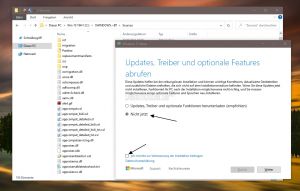](https://www.deskmodder.de/wiki/index.php?title=Datei:Windows_11_als_Inplace_Upgrade_installieren_trotz_CPU_und_TPM_Fehlermeldung_002.jpg)
[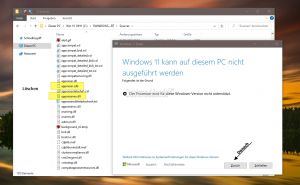](https://www.deskmodder.de/wiki/index.php?title=Datei:Windows_11_als_Inplace_Upgrade_installieren_trotz_CPU_und_TPM_Fehlermeldung_003.jpg)
[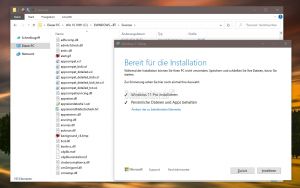](https://www.deskmodder.de/wiki/index.php?title=Datei:Windows_11_als_Inplace_Upgrade_installieren_trotz_CPU_und_TPM_Fehlermeldung_004.jpg)
Herunterfahren des Systems vom Remotestandort aus
via GPO.
- Firewall-Ports geöffnet:
- RPC TCP 135 + dynamische Ports (CMD/PowerShell)
- SMB TCP 445 (PsExec)
- UAC Remote-Lockdown berücksichtigt (Registry-Key `LocalAccountTokenFilterPolicy` bei lokalen Konten).
**Tipp:** Prüfe vor dem Neustart per `msg *` oder `shutdown /i`, ob sich Benutzer anmelden.
## 2 · Einzelner PC per `shutdown` (CMD)
```cmd
shutdown /r /m \\PC-NAME /f /t 0 /c "Neustart durch Admin"
```
| Schalter | Beschreibung | Beispielwert |
|---|
| `/r` | Neustarten (anstatt herunterfahren) | – |
| `/m \\PC-NAME` | Zielrechner (NetBIOS, FQDN oder IP) | `\\WKS-23` |
| `/f` | Offene Apps zwangsschließen | – |
| `/t 0` | Wartezeit in Sekunden | `0` = sofort |
| `/c "…"` | Kommentar, erscheint im Ereignislog | `"Patch-Reboot"` |
## 3 · Einzelner PC per `Restart-Computer` (PowerShell)
```powershell
Restart-Computer -ComputerName "PC-NAME" -Force -ErrorAction Stop
```
Wichtige Parameter:
- `-ComputerName` → String | String-Array mit Zielrechnern
- `-Force` → Beendet Prozesse ohne Nachfrage
- `-Credential (Get-Credential)` → Anderes Konto angeben
- `-Timeout 0` → (Sek.) bis die Cmdlet-Rückmeldung abbricht
## 4 · Mehrere PCs gleichzeitig
### PowerShell-Array
```powershell
$targets = @("PC1","PC2","PC3")
Restart-Computer -ComputerName $targets -Force -ThrottleLimit 8
```
### CMD-Schleife über Datei
```cmd
for /f %i in (pc_liste.txt) do shutdown /r /m \\%i /f /t 0
```
## 5 · PsExec-Variante (Sysinternals)
```cmd
psexec \\PC-NAME -s -d shutdown /r /f /t 0
```
PsExec setzt lediglich **TCP 445** voraus und funktioniert daher sogar, wenn RPC blockiert ist. Der Schalter `-s` startet den Befehl unter System
; `-d` trennt sofort die Sitzung.
**Sicherheitshinweis:** Übertrage PsExec immer über HTTPS oder SMB-Signierung und lösche es von Zielsystemen nach Gebrauch.
## 6 · Troubleshooting
- **Access denied (5)** → Prüfe GPO *Herunterfahren des Systems…* & UAC-Lockdown.
- **RPC Server unavailable (0x6BA)** → Firewall-Ports, Dienst Windows Remoteverwaltung (WinRM)
.
- **Die Netzwerkpfadangabe wurde nicht gefunden** → NetBIOS-Auflösung oder DNS-Name falsch.
- **Fehler Failed to schedule computer restart** → Eventlog → *System → USER32*.
## 7 · Spickzettel
| Aktion | CMD | PowerShell |
|---|
| Lokal neustarten | `shutdown /r /f /t 0` | `Restart-Computer -Force` |
| Remote neustarten | `shutdown /r /m \\PC /f /t 0` | `Restart-Computer -ComputerName "PC" -Force` |
| Gruppe per Datei | `for /f %i in (liste.txt) do …` | `$list = Get-Content liste.txt` |
| Firewall prüfen | `Test-NetConnection PC -Port 135` |