# Fehlerbehebung
# Eigenartiges Windows verhalten (Bluescreen, Fehler beim Login etc.)
## Fehlerbehebung:
Wenn Windows langsam eigenartige Sachen macht oder sich Benutzer nicht mehr am Computer anmelden können, aus unerklärlichen Gründen, kann es helfen, Windows sich überprüfen zu lassen.
Das hat bei mir und anderen Usern oft geholfen und es gab eigentlich kein mal, wo das nicht geholfen hat, schaden kann es anscheinend also nicht.
Am besten ist es, wenn man sich als Lokaler Administrator anmeldet, dann eine Administrative CMD oder eine Administrative Powershell öffnet und folgende Befehle nach einander eingibt:
```powershell
sfc /scannow
dism.exe /online /cleanup-image /restorehealth
dism.exe /online /cleanup-Image /startcomponentcleanup /resetbase
```
Danach einen Neustart durchführen und diesen Befehl erneut durchführen:
```powershell
sfc /scannow
```
## Erklärung:
Was genau machen diese Befehle nun?
Im Grunde sind das Befehle, die sich auf die Wartung und Reperatur von den Systemdatein in Windows kümmern.
Wie schon erwähnt kann das unerkläerliches verhalten / eigenartiges verhalten von Windows beheben.
Der Befehl `sfc /scannow`:
Die Abkürzung "sfc" steht für "System File Checker", wie man aus dem Namen schon lesen kann, überprüft er geschützte Systemdatein und ersetzt beschädigte oder fehlende Daten durch eine zwischengespeicherte Kopie, die sich im Ordner `C:\Windows\System32\dllcache` befindet.
Dies ist eine grundlegende Methode zur Behebung von Windows-Problemen, insbesondere wenn es Anzeichen für beschädigte Systemdateien gibt.
Somit durchsucht dieser Befehl sofort das gesamte System nach beschädigten oder fehlenden Dateien und repariert sie, falls nötig.
Der Befehl `dism.exe /online /cleanup-image /restorehealth`:
Die Abkürzung "dism" steht für "Deployment Imaging Service and Management Tool", wie man auch aus diesem Namen schon lesen kann, kümmert er sich um die Windows-Images, verwaltet und repariert diese.
Mit diesem speziellen Befehl wird die Integrität des Online-Betriebssystems überprüft und beschädigte Dateien heruntergeladen und repariert, wenn das Windows-Image korrumpiert ist.
Somit lädt der Befehl so wie er da oben angegeben ist fehlende oder beschädigte Dateien direkt von Windows Update herunter, repariert das Windows-Abbild, das das System zur Wiederherstellung verwendet.
Der Befehl `dism.exe /online /cleanup-image /startcomponentcleanup /resetbase`:
Dieser Befehl wird verwendet, um veraltete Dateien und Komponenten in Windows zu bereinigen und zu entfernen. Insbesondere wird hier die Komponentenspeicherung (Windows Component Store) bereinigt, und durch das Hinzufügen des Parameters **/resetbase** werden alle alten Versionen von Dateien aus der Komponentenspeicherung entfernt, was die Speicherplatznutzung optimiert.
Der Befehl entfernt alte Versionen von Dateien und Updates, wodurch Platz auf der Festplatte freigegeben wird, aber es verhindert, dass alte Updates deinstalliert werden können.
# Windows Admin Passwort löschen
##### Was wir benötigen:
- ISO mit einem installationsmedium (Windows 7; Windows 10 usw.)
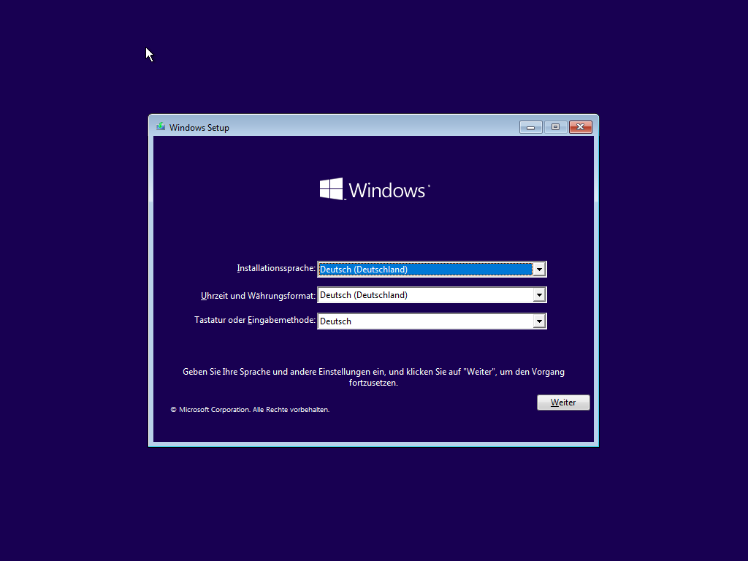
Zuerst startest du von dem Installationsmedium, danach klickst du auf "Weiter"
[](https://mach7.space/uploads/images/gallery/2024-02/xTkz4WOvwiO8GVey-1.png)
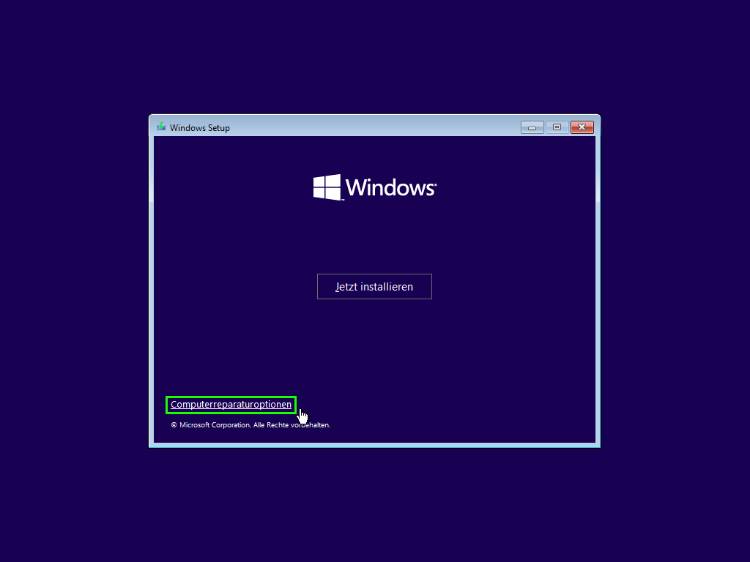
Danach gehst du unten Links in der Ecke auf "Computerreparaturoptionen" (In Grün eingerahmt)
[](https://mach7.space/uploads/images/gallery/2024-02/iSV1vMRfKdXtak03-2.png)
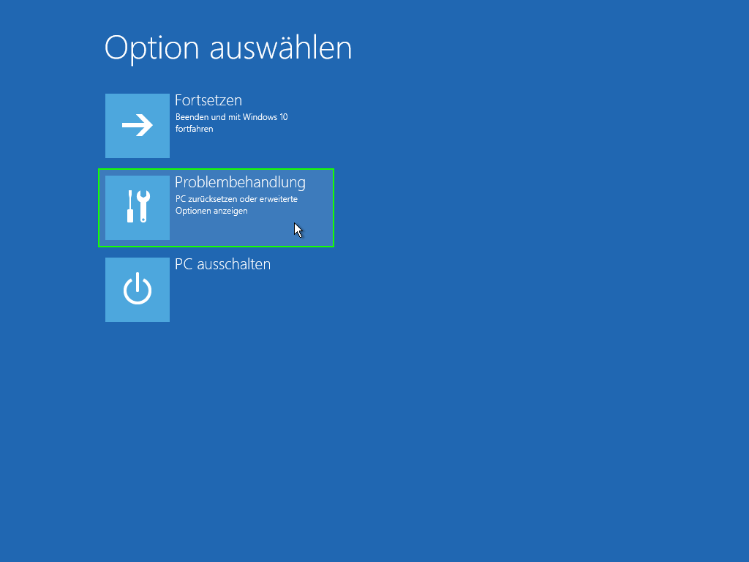
Dort angekommen, wählst du nun "Problembehandlung" aus (In Grün eingerahmt)
[](https://mach7.space/uploads/images/gallery/2024-02/pVOg7CYfmz5Plw6P-3.png)
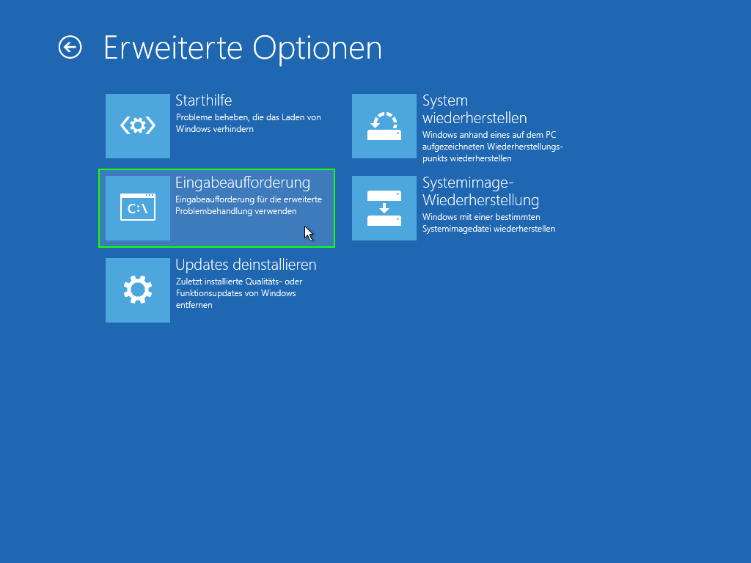
Da wählst du nun die "Eingabeaufforderung" aus (In Grün eingerahmt)
[](https://mach7.space/uploads/images/gallery/2024-02/UdPIBSJpweNoWqMu-4.png)
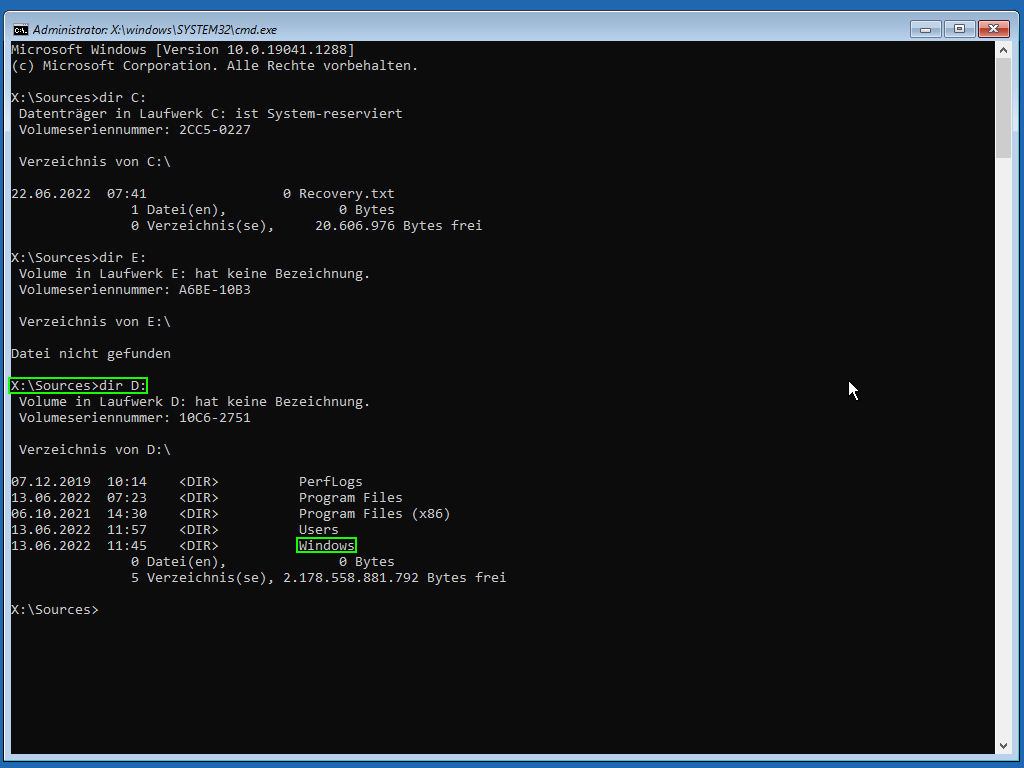
In der cmd suchst du nun nach deiner eigentlichen Windows Partition.
Der derzeitige Laufwerksbuchstabe C:\\ ist hier nun dein Installationsmedium, daher musst du dich mit dem Befehl dir und dem Laufwerksbuchstaben dahinter, durchsuchen, was nach der eigentlichen Windows Partition aussieht.
In meinem Fall war es D: "dir D:", dort habe in die Windows Partition gefunden.
[](https://mach7.space/uploads/images/gallery/2024-02/SLDzEIInfhUWxMkF-5.png)
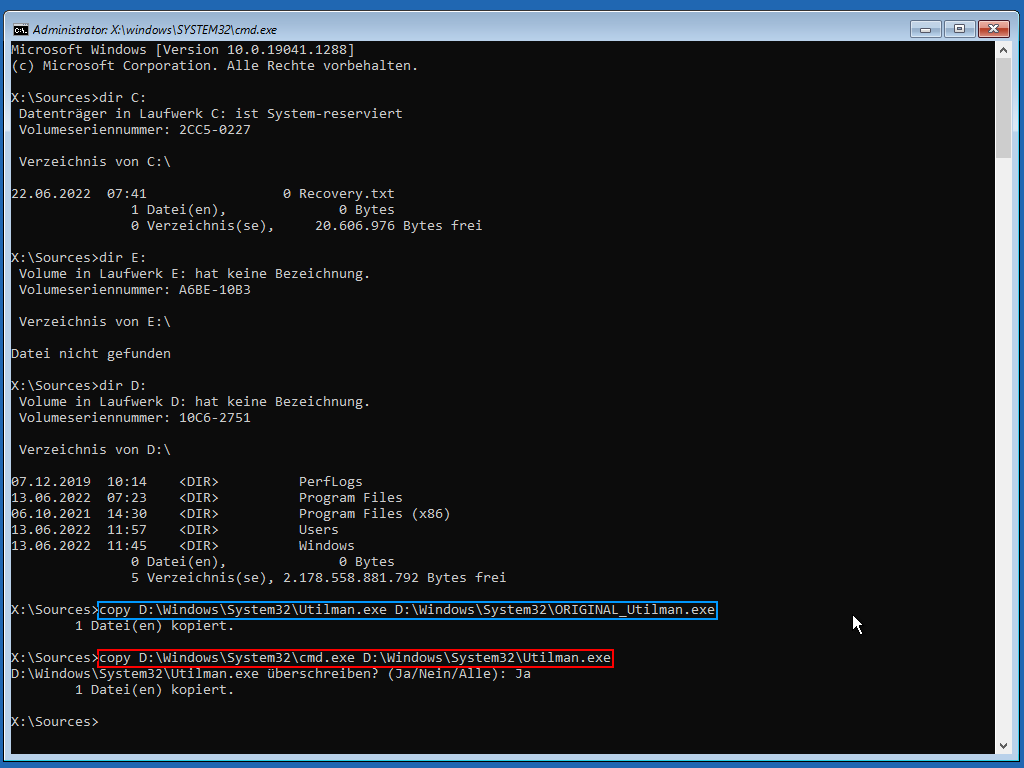
Nachdem du deine eigentliche Windows Partition gefunden hast, kopierst du den Ultiman.exe unter einen anderen Namen ab:
"copy D:\\Windows\\System32\\Utilman.exe D:\\Windows\\System32\\ORIGINAL\_Utilman.exe"
Danach kopierst du die cmd.exe als Utilman.exe und bestätigst das überschreiben:
"copy D:\\Windows\\System32\\cmd.exe D:\\Windows\\System32\\Utilman.exe"
[](https://mach7.space/uploads/images/gallery/2024-02/E3w5UVAdCRpBjjDa-6.png)
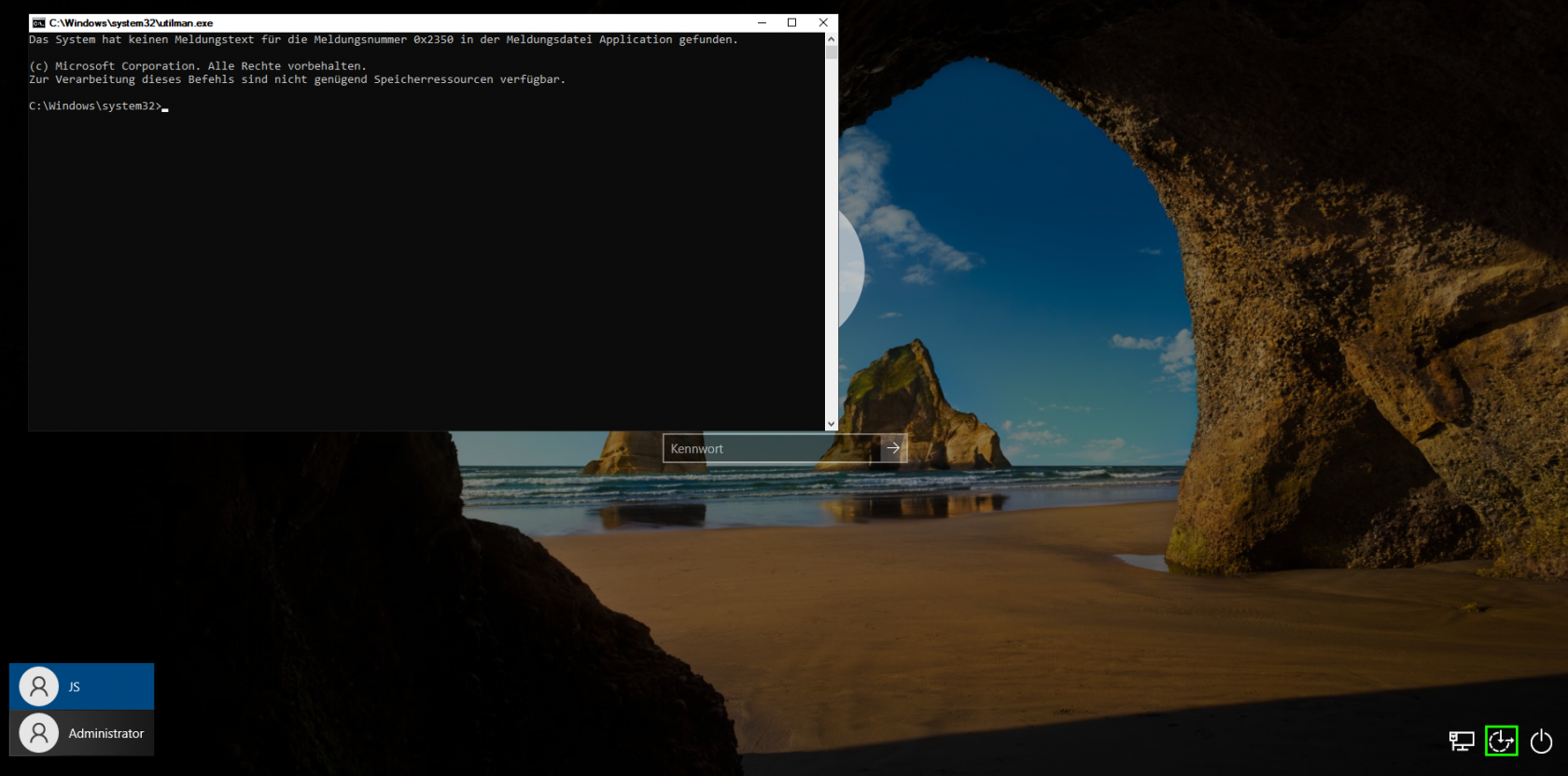
Danach führst du einen Neustart durch, sobald dein Computer wieder hochgefahren ist und dein Login verlangt, klickst du unten auf die Bedienungshilfen, wodurch sich nun die CMD öffnen sollte.
Die Bedinungshilfen findest du unten Links (auf dem Bild in grün umrandet)
[](https://mach7.space/uploads/images/gallery/2024-02/Bs6I5czDrxwRDPuL-image-20220728080359-1.png)
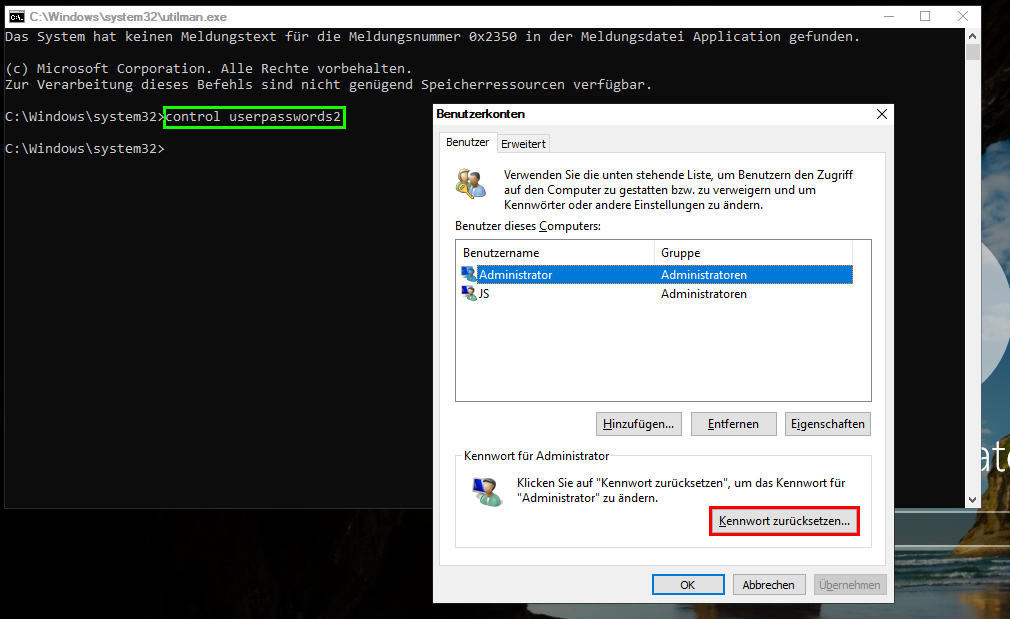
Danach siehst du die CMD, dort gibst du nun folgenden Befehl ein:
"control userpasswords2"
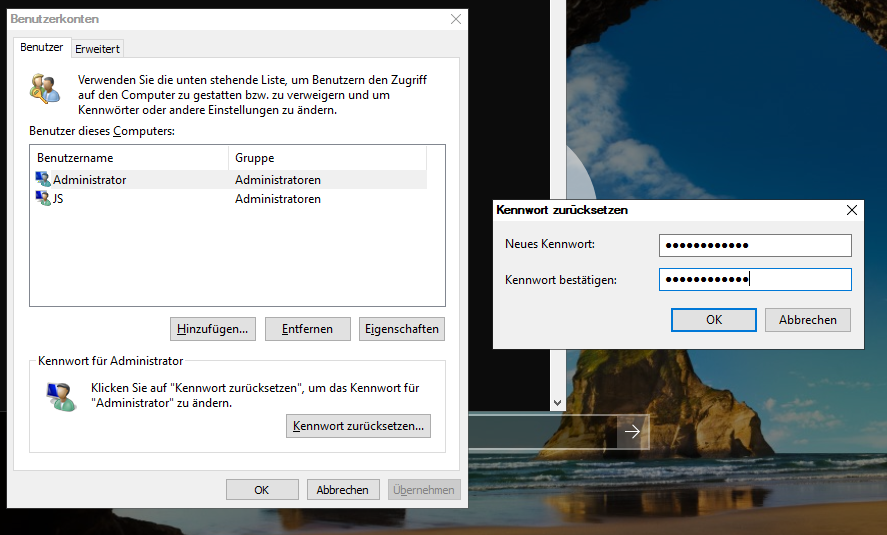
Anschließend sollte sich ein Fenster mit dem Titel "Benutzerkonten" öffnen, dort findest du die Lokalen Benutzerkonten und ganz unten den "Kennwort zurücksetzen..." Button.
[](https://mach7.space/uploads/images/gallery/2024-02/wKCcnNgdWjmBFCtT-image-20220728080430-2.png)
Nachdem du den Benutzer ausgewählt hast und auf den Button "Kennwort zurücksetzen..." gedrückt hast, kannst du nun das neue Passwort eingeben und mit "OK" bestätigen.
[](https://mach7.space/uploads/images/gallery/2024-02/aB1GY0dgtjMsmCpm-image-20220728080517-3.png)
Danach kannst du dich mit dem neuen Passwort an dem Konto anmelden.
# Windows Firewall abschalten
#### Firewall abschalten:
Um die Firewall von einem Windows 10 Clienten abzuschalten, brauchst du eine Administrative CMD.
**Firewall Status prüfen:**
```powershell
Netsh Advfirewall show allprofiles
```
**Firewall aktivieren:**
```powershell
Netsh Advfirewall set allprofiles state on
```
**Firewall abschalten:**
```powershell
Netsh Advfirewall set allprofiles state off
```
# SecureBoot aktivieren - MBR zu GPT
#### Windows 10 zu 11 - SecureBoot aktivieren bei MBR Partitionstabelle - MBR zu GPT
Bei einem Windows 10 Gerät welches noch auf einer MBR Partitionstabelle sitzt, müssen wir diese zuerst auf GPT setzten, damit der Rechner nach dem aktivieren von Secure Boot im Bios wieder mit Windows startet. Wenn dies getan ist, können Sie anfangen das Windows 11 Upgrade zu starten.
#### Überprüfen der Partitionstabelle
1. Zuerst öffnen Sie die "Computerverwaltung"
2. Danach gehen Sie zu "Datenspeicher" und weiter zu "Datenträgerverwaltung"
3. Dort angekommen machen Sie einen Rechtsklick auf ihren Datenträger mit dem installiertem Windows, standard mäßig ist dies "Datenträger 0"
4. Danach klicken Sie auf "Eigenschaften"
5. In den Eigenschaften angekommen gehen Sie zu dem Reiter "Volumes"
6. Bei "Volumes" gibt es in den "Datenträgerinformationen" den Part "Partitionsstil", wenn dieser auf "GUID-Partitionstabelle (GPT)" steht, starten Sie mit dem ändern der Partitionstabelle.
#### Ändern der Partitionstabelle
No backup, no pity! - Ich rate dringenst zu einem Backup vor dem ändern des Partitionsstil - No backup, no pity!
#### Konvertierung von MBR zu GPT | Stilles System ohne BitLocker
1. Zuerst öffnen Sie die Eingabeaufforderung (CMD) als Administrator.
2. Dort geben Sie "mbr2gpt /validate" ein.
3. Wenn dies durchgelaufen ist, geben Sie "mbr2gpt /convert" ein.
4. Zum schluss können Sie ihren Computer neustarten und im BIOS Secure Boot aktivieren.
#### Konvertierung von MBR zu GPT | Laufendes System ohne BitLocker
Wenn Sie den Partitionsstil in einem laufendem System ändern wollen, müssen Sie eigentlich immer "/allowFullOS" anhängen.
1. Zuerst öffnen Sie die Eingabeaufforderung (CMD) als Administrator.
2. Danach geben Sie "mbr2gpt /validate /allowFullOS" ein.
3. Wenn er damit fertig ist, geben Sie "mbr2gpt /convert /allowFullOS" ein.
4. Zum schluss können Sie ihren Computer neustarten und im BIOS Secure Boot aktivieren.
#### Konvertierung von MBR zu GPT | Stilles System und Laufendes System mit BitLocker
Damit wir die Konvertierung durchführen können, müssen wir zuerst Bitlocker anhalten:
1. Zuerst wird BitLocker angehalten, dazu öffnen wir die "Systemsteuerung".
2. In der "Systemsteuerung" gehen wir nun zu "System und Sicherheit"
3. Danach öffnen Sie "BitLocker-Laufwerkverschlüsselung"
4. Dort finden Sie unter "Betriebssystemlaufwerk" ihr verschlüsseltes BitLocker Laufwerk. Nun wählen Sie "Wiederherstellungsschlüssel sichern" aus.
5. Bei der Frage, wie sie ihren Wiederherstellungsschlüssel sicher wollen, empfehle ich Ihnen, diesen einmal auszudrucken, da Sie im schlimmsten Fall nicht mehr auf die Datei zugreifen können.
6. Wenn Sie den Wiederherstellungsschlüssel ausgedruckt haben, klicken Sie auf "Fertig stellen".
7. Als nächstes klicken Sie auf "Schutz anhalten". Bei der frage, ob Sie den Schutz anhalten wollen drücken Sie "Ja", da wir sonst nicht den Partitionsstil wechseln können.
Nachdem Sie BitLocker angehalten haben können wir mit der Konvertierung von MBR zu GPT starten:
1. Zuerst öffnen Sie die Eingabeaufforderung (CMD) als Administrator.
2. Dort geben Sie nunr "mbr2gpt /validate /disk:0 /allowFullOS" ein. \[Der Parameters /disk:0 ist in der regel das Systemlaufwerk, dies kann auch in der Datenträgerverwaltung eingesehen werden. Kurz gesagt nehmen wir den Parameter um sicher das richtige Laufwerk zu wählen.\]
3. Wenn er damit fertig ist, geben Sie "mbr2gpt /convert /disk:0 /allowFullOS" ein.
4. Zum schluss können Sie ihren Computer neustarten und im BIOS Secure Boot aktivieren. (BitLocker aktiviert sich wieder von selbst nach dem Neustart.)
#### Quelle:
[Deskmodder](https://www.deskmodder.de/wiki/index.php?title=MBR_zu_GPT_%C3%A4ndern_Festplatte_konvertieren_Windows_10)
# Energiesparplan zurücksetzen / wiederherstellen
Falls vom Hersteller bestimmte Energiesparpläne deaktiviert / blockiert wurden oder generell nicht vorhanden sind, können diese wiederhergestellt werden.
Dazu brauchst du eine Administrative CMD oder Powershell, sobald diese offen is, gibst du je nachdem was du benötigst, den Befehl ein:
**Tipp** Ab Windows 10 1803 geht auch Strg + Umschalttaste gedrückt halten und die Eingabeaufforderung starten. Auch so, wird sie als Administrator gestartet.
| Ausbalanciert
| powercfg -duplicatescheme 381b4222-f694-41f0-9685-ff5bb260df2e
|
| Energiesparmodus
| powercfg -duplicatescheme a1841308-3541-4fab-bc81-f71556f20b4a
|
| Höchstleistung
| powercfg -duplicatescheme 8c5e7fda-e8bf-4a96-9a85-a6e23a8c635c
|
| Ultimative Leistung | powercfg -duplicatescheme e9a42b02-d5df-448d-aa00-03f14749eb61
|
Nun sollten die Optionen in der Systemsteuerung vorhanden sein
- Systemsteuerung -> Energieoptionen oder
- Einstellungen -> System -> Netzwerk und Energiesparen und dort "Zusätzliche Energiereinstellungen aufrufbar sein.
Falls dort die Einstellung nicht zusehen sein sollten, kann auch ein Neustart helfen.
Man kann aber auch den Energiesparplan über die CMD oder Powershell auswählen
```
# Aktiviere Höchstleistung
powercfg -setactive 8c5e7fda-e8bf-4a96-9a85-a6e23a8c635c
```
# RDP Tuning
Falls das Problem besteht, das bei einer VM / Workstation eine Leistungsfähige Grafikkarte verbaut is und diese bei RDP nicht genutzt wird, kann diese Einstellung helfen:
Das Ausführen von Grafik-intensiver Software in einer Microsoft Remotedesktop-Umgebung kann Einschränkungen unterliegen, weil für Microsoft Windows Remote Desktop das GPU-Rendering standardmäßig deaktiviert ist. Entsprechende Probleme können eventuell jedoch gelöst werden, indem die Windows-Gruppenrichtlinie auf dem Hostcomputer dahingehend konfiguriert wird, das die Verwendung von GPU-Rendering während einer Remotedesktopsitzung aktiviert wird.
**Wichtige Hinweis:**
- Die Aktivierung der Windows Gruppenrichtlinie erfolgt im Verantwortungsbereich des auszuführenden IT-Dienstleisters bzw. Büro- Administrators und ist nicht Bestandteil der Supportleistungen des Technischen Support Allplan.
- Der Technische Support Allplan übernimmt in diesem Zusammenhang keine Verantwortung für eventuell hervorgehenden Störungen oder Defekte auf Ihrem Computer.
Für eine entsprechende Konfiguration der Gruppenrichtlinie gehen Sie bitte wie im folgenden beschrieben vor:
Starten Sie den Gruppenrichtlinien Editor in Windows. Start -> Ausführen -> gpedit.msc
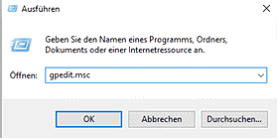
Der Gruppenrichtlinien- Editor wird gestartet.
Wählen Sie im Linken Dialogbereich den Pfad: Richtlinien für Lokaler Computer -> Computerkonfiguration -> Administrative Vorlagen -> Windows-Komponenten -> Remotedesktopdienste -> Remotedesktopsitzungs-Host -> Umgebung für Remotesitzung -> RemoteFX für Windows Server 2008 R2.
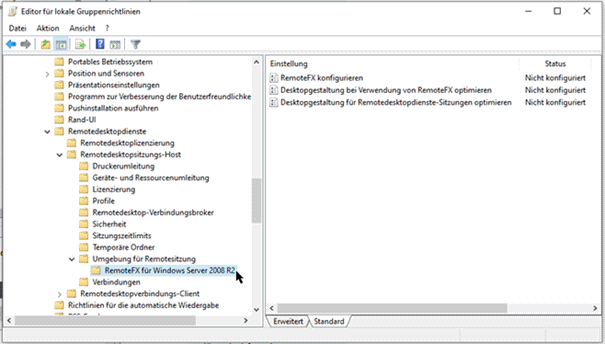
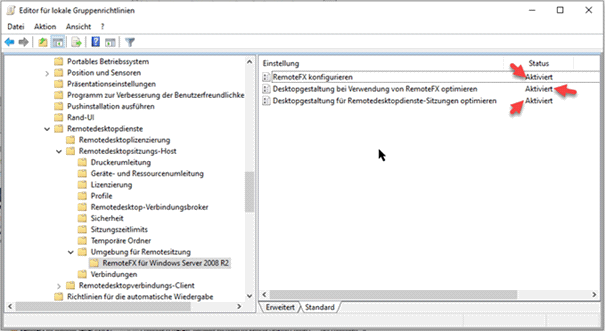
Aktivieren Sie im rechten Dialogbereich die Einstellungen für:
1\) „RemoteFX konfigurieren“
2\) „Desktopgestaltung bei Verwendung von RemoteFX optimieren“
3\) „Desktopgestaltung für Remotedesktopdienste-Sitzungen optimieren“
Die anderen in den jeweiligen Dialogen voreingestellten Parameter können in der Regel übernommen werden.
Wählen Sie jetzt im Linken Dialogbereich den Pfad: Richtlinien für Lokaler Computer -> Computerkonfiguration -> Administrative Vorlagen -> Windows-Komponenten -> Remotedesktopdienste -> Remotedesktopsitzungs-Host -> Umgebung für Remotesitzung.
(In der bisher gewählten Ordnerhirachiestufe die nächst höhere Ordnerstruktur)
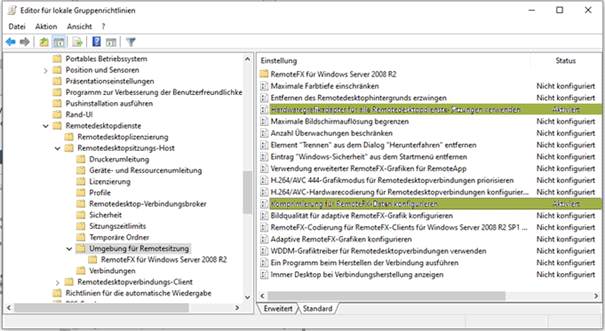
Aktivieren Sie im rechten Dialogbereich die Einstellungen für:
1\) „Hardwaregrafikadapter für alle Remotedesktopdienste-Sitzungen verwenden“
2\) „Komprimierung für RemoteFX-Daten konfigurieren“
Die anderen in den jeweiligen Dialogen voreingestellten Parameter können in der Regel übernommen werden .
Nach einem Neustart des Hostrechners greifen die neuen Gruppenrichtlinien und es sollte die GPU des Hostrechners verwendbar sein.
# Windows-Partition erweitern nach Vergrößerung in ESXi
## Windows-Partition erweitern nach Vergrößerung in ESXi
Nach dem Vergrößern einer virtuellen Festplatte in ESXi kann es vorkommen, dass eine **Wiederherstellungspartition** zwischen C: und dem nicht zugeordneten Speicher liegt. Dadurch lässt sich die C:-Partition nicht direkt erweitern.
### 🔧 Lösung: Wiederherstellungspartition mit `diskpart` löschen
**Warnung:** Diese Methode entfernt die Windows-Wiederherstellungsumgebung. Bitte vorher ein Backup erstellen oder ein Installationsmedium bereithalten.
1. Öffne die Eingabeaufforderung als Administrator (cmd).
2. Starte das Tool `diskpart`: ```
diskpart
```
3. Zeige alle verfügbaren Festplatten: ```
list disk
```
4. Wähle die entsprechende Festplatte aus (z. B. Disk 0): ```
select disk 0
```
5. Zeige die Partitionen der Festplatte: ```
list partition
```
6. Identifiziere die Wiederherstellungspartition (meist 500–1000 MB) und wähle sie aus: ```
select partition X
```
*(X durch die passende Nummer ersetzen)*
7. (Optional) Hebe den Schreibschutz auf, falls Fehler auftreten: ```
gpt attributes=0
```
8. Lösche die Partition: ```
delete partition override
```
### 📦 Partition C: erweitern
9. Wähle die C:-Partition aus: ```
select partition Y
```
*(Y = Nummer der C:-Partition)*
10. Erweitere die Partition: ```
extend
```
### ✅ Ergebnis
Die Partition C: wurde erfolgreich erweitert und nutzt nun den zuvor nicht zugeordneten Speicher.
#### 💡 Alternative (ohne Löschen):
Falls du die Wiederherstellungspartition **nicht löschen** möchtest, kannst du ein Drittanbieter-Tool verwenden, um die Partition zu **verschieben**:
- MiniTool Partition Wizard (Free Edition)
- EaseUS Partition Master
- GParted Live ISO (Boot-Image)
# Windows Hosts/DNS-Datei bearbeiten
## 📌 Windows Hosts-Datei bearbeiten (Windows 10 & 11)
Die **Hosts-Datei** ermöglicht es, bestimmte Domainnamen lokal auf feste IP-Adressen zuzuweisen – zum Beispiel für Tests oder zur Blockierung von Domains.
### 📂 Speicherort der Hosts-Datei
```
C:\Windows\System32\drivers\etc\hosts
```
Hinweis: Die Datei hat **keine Dateiendung** (z. B. ".txt") und ist standardmäßig vor Änderungen geschützt.
---
### 🛠️ Anleitung: Hosts-Datei bearbeiten
1. Öffne das Startmenü und suche nach **Editor** (Notepad).
2. Rechtsklick auf „Editor“ → **Als Administrator ausführen**.
3. Klicke auf **Datei → Öffnen**.
4. Gehe zum Pfad: ```
C:\Windows\System32\drivers\etc
```
5. Stelle sicher, dass unten bei „Dateityp“ die Option **„Alle Dateien (\*.\*)“** ausgewählt ist.
6. Wähle die Datei **hosts** aus und öffne sie.
7. Füge Einträge nach folgendem Muster hinzu: ```
127.0.0.1 test.local
192.168.1.100 intranet.meinefirma.local
0.0.0.0 unwanted-ads.com
```
8. Speichere die Datei über **Datei → Speichern**.
---
### ❗ Wichtige Hinweise
- Du brauchst , um die Datei speichern zu können.
- Es kann nötig sein, den DNS-Cache zu leeren, damit Änderungen wirksam werden: ```
ipconfig /flushdns
```
- Kommentare in der Hosts-Datei beginnen mit `#`.
### ✅ Beispiel
```
# Lokaler Testserver
127.0.0.1 my-local-site.test
# Tracking blockieren
0.0.0.0 tracking.example.com
```
Nach dem Speichern werden die aufgelisteten Domains lokal auf die angegebene IP-Adresse geleitet – ohne DNS-Auflösung über das Internet.